
管理画面操作マニュアル(来店型向け)
くまポン店舗向け利用マニュアル(来店型クーポン)
このマニュアルは、くまポンクーポンに関わるスタッフのみなさまにご活用いただける内容です。
0. このマニュアルについて:ご一緒に確認したい3つのこと
- スタッフのみなさまでの共有がおすすめです
レジ担当・施術者・電話受付など、くまポンクーポンに関わる可能性があるスタッフのみなさまに本マニュアルの内容をご共有いただけますと、日々のご対応がよりスムーズになるかと思います。 - クーポン利用のお客様にも、いつも通りの接客・サービスを
くまポンクーポンをご利用のお客様も、通常のお客様と同じ大切なお客様です。いつも通りのサービスをご提供いただけますと、お客様の満足度アップやリピートにもつながります。 - 迷ったときは、くまポンと一緒に解決しましょう
このマニュアルに記載のない状況や、判断に迷われた場合は、くまポンカスタマーサポート(お問い合わせフォーム)までお気軽にご連絡ください。一緒に最善の対応を考えさせていただきます。
1. 用語集(最初にお目通しいただけますと安心です)
| 用語 | 意味 |
|---|---|
| クーポンID | 購入者ごとに発行される固有の番号(例:66-0001)。予約・来店・消化の全場面で確認する識別番号です。 |
| 消化(消込) | クーポンを「使用済み」状態にする処理です。サービス提供完了後に実施していただくことで、店舗さまへのお支払いが確定します。 |
| 失効 | 予約済みだが来店がなかった場合や、利用規約違反があった場合に、クーポンを無効化する処理です。通常の消化とは区別されます。 |
| 利用期限 | クーポンを使ってサービスを受けられる最終日です。この日を過ぎると予約・来店ができなくなります。 |
| 消化可能期限 | 消化操作ができる最終日時です。利用期限終了日の30日後23:59までとなります。これを過ぎると店舗側では消化ができなくなりますのでご注意ください。 |
| マーチャント管理画面 | 店舗さまがクーポンの販売状況・消化状況を確認し、消化処理を行うための専用Webシステムです。 |
| Yahoo!ショッピング購入者 | くまポンサイトではなくYahoo!ショッピング経由でクーポンをご購入されたお客様です。管理画面上では「名前:Yahooショッピング 性別:女性 年齢:5才」と一律表示されます(システムの都合によるものです)。 |
| プレゼントURL | クーポン購入者が第三者にプレゼントするために発行したURLです。実際のご利用者と購入者が異なります。 |
| 回数券クーポン | クーポン1枚で複数回(例:3回)サービスを受けられるクーポンです。初回来店時に消化すると、以降クーポンIDが非表示になるため、店舗さま側でお控えをお願いいたします。 |
2. クーポン利用の全体フロー(この流れで進めるとスムーズです)
【ステップ1】予約受付時:クーポンID確認と利用可否チェック
目的:ご利用いただけないクーポンでの予約を事前に防ぐことで、来店時のトラブルをお互いに避けることができます。
手順
- お客様から予約の連絡があったら、まず「くまポンのクーポンをお持ちですか?」と確認します
- 「はい」の場合、クーポンIDを口頭でお伝えいただき、メモしておきます(例:「66-0001」)
- マーチャント管理画面にログインし、該当クーポンIDを検索します
- 以下の点をご確認ください:
- クーポンの状態が「未使用」であること
- 利用期限内であること(今日の日付が期限内か)
- 利用条件(人数、曜日、時間帯など)を満たしているか
- すべて問題なければ予約を確定し、予約台帳にクーポンIDを記載しておきます
利用できないケース:お客様への案内例
・期限切れの場合
「申し訳ございません。このクーポンは○月○日が利用期限となっており、現在はご利用いただけません。くまポンカスタマーサポートにお問い合わせいただくと、延長が可能な場合がございます(状況により対応が難しい場合もあります)」
・すでに消化済みの場合
「このクーポンIDはすでに使用済みとなっております。お心当たりがない場合は、くまポンカスタマーサポートにご連絡ください」
・利用条件外(例:平日限定なのに土日予約希望)の場合
「こちらのクーポンは平日のみご利用可能となっております。土日はご利用いただけませんが、ご友人様へのプレゼントやキャンセルも可能です。くまポンカスタマーサポートへご相談ください」
ご協力のお願い:期限切れ・条件外のクーポンにつきましては、後日のトラブルを防ぐため、お客様にくまポンへのご連絡をご案内いただけますと助かります。店舗さまのご判断での受け入れは、お支払い処理上の問題が生じる可能性があるためお控えいただけますと幸いです。
【ステップ2】来店時:本人確認とクーポンID目視チェック
目的:なりすまし・誤消化を防ぎ、正しいお客様に安心してサービスをお届けするための大切なステップです。
手順
- お客様が来店されたら、「くまポンのクーポンをお持ちですか?」と確認します
- 「はい」の場合、スマートフォン画面または印刷したクーポンをご提示いただきます
- 以下を目視でご確認ください:
- クーポンIDが予約時にお控えいただいたIDと一致しているか
- 画面に表示されているクーポン内容(サービス名、店舗名)が正しいか
- 有効期限内であるか
★Yahoo!ショッピング購入者やプレゼントURL利用者の場合は、ページの下部の項目にてご確認くださいませ
本人確認が難しい場合の対処
クーポンIDが一致しない、または画面をご提示いただけない場合:
「恐れ入りますが、クーポンIDが確認できないため、サービスのご提供が難しい状況です。お手数ですが、くまポンカスタマーサポートにお問い合わせいただくか、クーポンIDが記載されたメールをご確認いただけますでしょうか」
Yahoo!購入者で氏名・電話が一致しない場合:
「ご予約時の情報と異なるようですので、ご本人確認にお時間をいただいております。お手数ですが、くまポンカスタマーサポートにご連絡いただき、クーポンIDをご確認いただけますでしょうか」
ご協力のお願い:本人確認が取れない場合は、お客様・店舗さま双方を守るため、サービスのご提供をお控えいただけますと幸いです。お客様にはご不便をおかけしますが、不正利用を未然に防ぐための大切な対応です。
【ステップ3】サービス提供完了後:消化処理
目的:サービス提供の完了を記録し、店舗さまへのお支払いを確定させる大切な処理です。
消化のおすすめタイミング
サービス提供が完了し、お客様がお帰りになる直前に消化していただくのがベストです。
- OK例:施術完了→会計→退店直前に「消化をお願いします」とご案内
- NG例:受付時に消化→その後キャンセルが発生しトラブルに
- NG例:予約前に消化→サービス未提供なのに「使用済み」になってしまう
このタイミングをお願いする理由:
消化すると「ご来店ありがとうございました」メールがお客様に自動配信されます。サービス提供前に消化してしまうと、お客様が「まだ受けていないのにメールが届いた」と驚かれてしまいます。
消化方法:2種類からお選びいただけます
方法A:お客様に消化していただく(おすすめ)
- お客様に「こちらのボタンを押して消化をお願いいたします」とご案内します
- お客様がスマートフォン画面の「消化する」ボタンをタップします
- 店舗スタッフは画面を一緒にご確認いただき、「消化完了」表示をご確認ください
- 確認できましたら「ありがとうございました」とお伝えください
※詳しい操作手順は別紙PDF「お客様向け消化手順」またはYouTube動画(https://youtu.be/TFIUb026dtY)をご参照ください
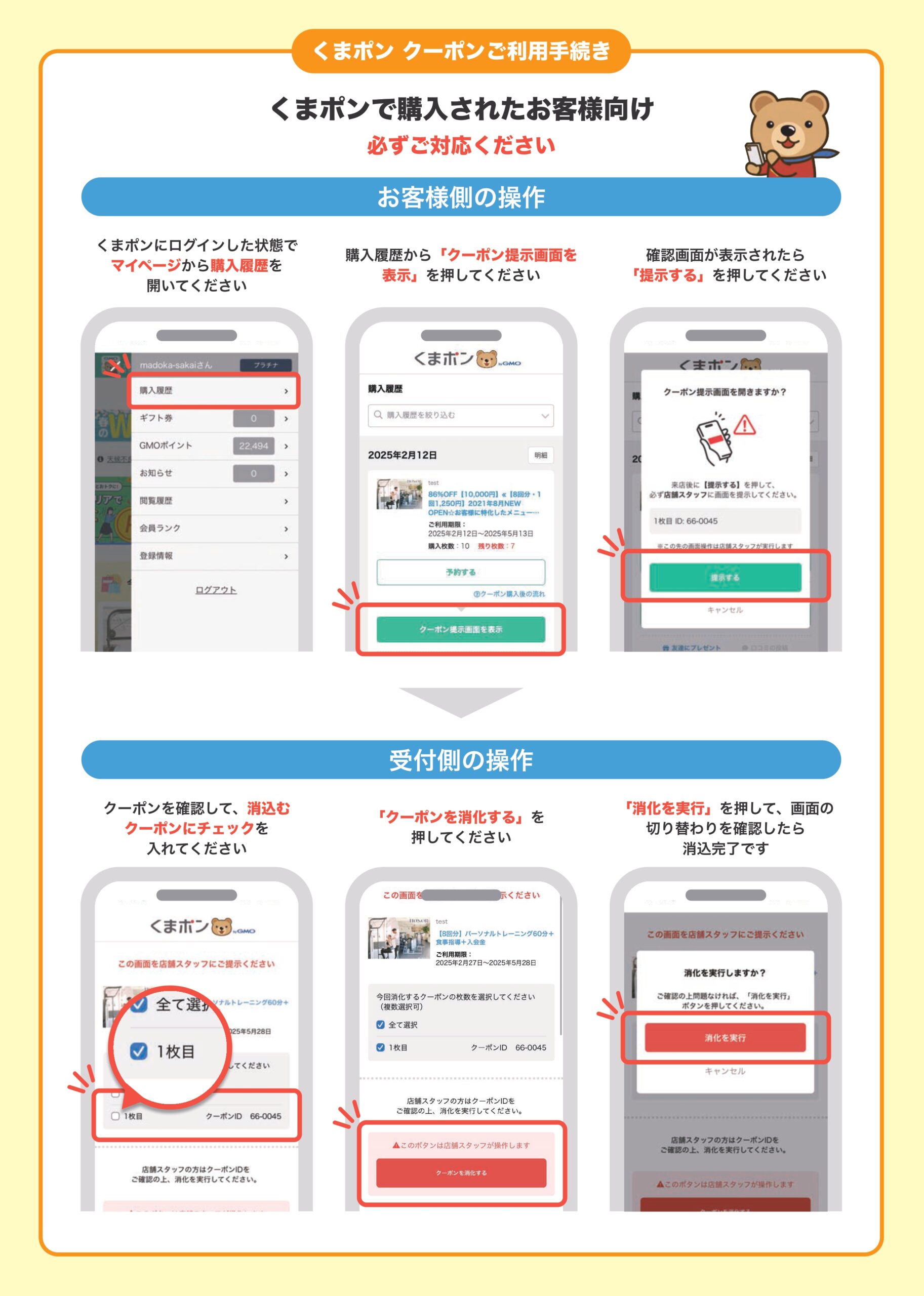
方法B:店舗さまがマーチャント管理画面で消化する
手順の詳細についてはこちらから
【ステップ4】特殊ケース:失効扱いにする場合
失効とは:予約済みだが来店がなかった場合や、利用規約違反があった場合に、クーポンを無効化する処理です。通常の消化と異なり、「ご来店ありがとう」メールは配信されません。
失効にできる条件
- 掲載ページに記載されている「失効」に該当することをお客様がされた場合(遅刻、当日キャンセル、無断キャンセルなど)
失効処理の手順
- マーチャント管理画面で該当クーポンIDを表示します
- 「消込み」ボタンをクリックします
- 表示された画面で「予約済みのお客様で来店がないor規約違反があった場合の消込みはこちら」のリンクをクリックします
- 確認画面で「クーポンを消込む」をクリックします

ご注意ください:失効処理後もクーポンは「消化済み」扱いとなり、店舗さまへのお支払いが発生します。ただしお客様には「ご来店ありがとう」メールは届きません。
3. 特殊なクーポンの扱い
3-1. Yahoo!ショッピング購入者
特徴:くまポンサイトではなく、Yahoo!ショッピング経由でご購入されたお客様です。
管理画面での表示:全員「名前:Yahooショッピング 性別:女性 年齢:●才」と表示されます(システムの都合上、個人情報が表示されないためです)
予約時に以下をお控えください:
- クーポンID
- Yahoo!に登録されている氏名(フルネーム)
- Yahoo!に登録されている電話番号
来店時にこれらの情報を照合して本人確認を行います
クーポンIDが分からないお客様への案内:
「Yahoo!ショッピングでご購入の場合、ご注文後1〜2営業日以内にメールでクーポンIDをお送りしております。メールボックスをご確認ください。見つからない場合は、Yahoo!ショッピングのご注文番号をご確認の上、くまポンカスタマーサポートにお問い合わせください」
誤消化防止のお願い:管理画面では全員同じ「●才女性」表示のため、クーポンIDを間違えると別のYahoo!購入者のクーポンを消化してしまう恐れがあります。クーポンIDの二重確認をお願いいたします。
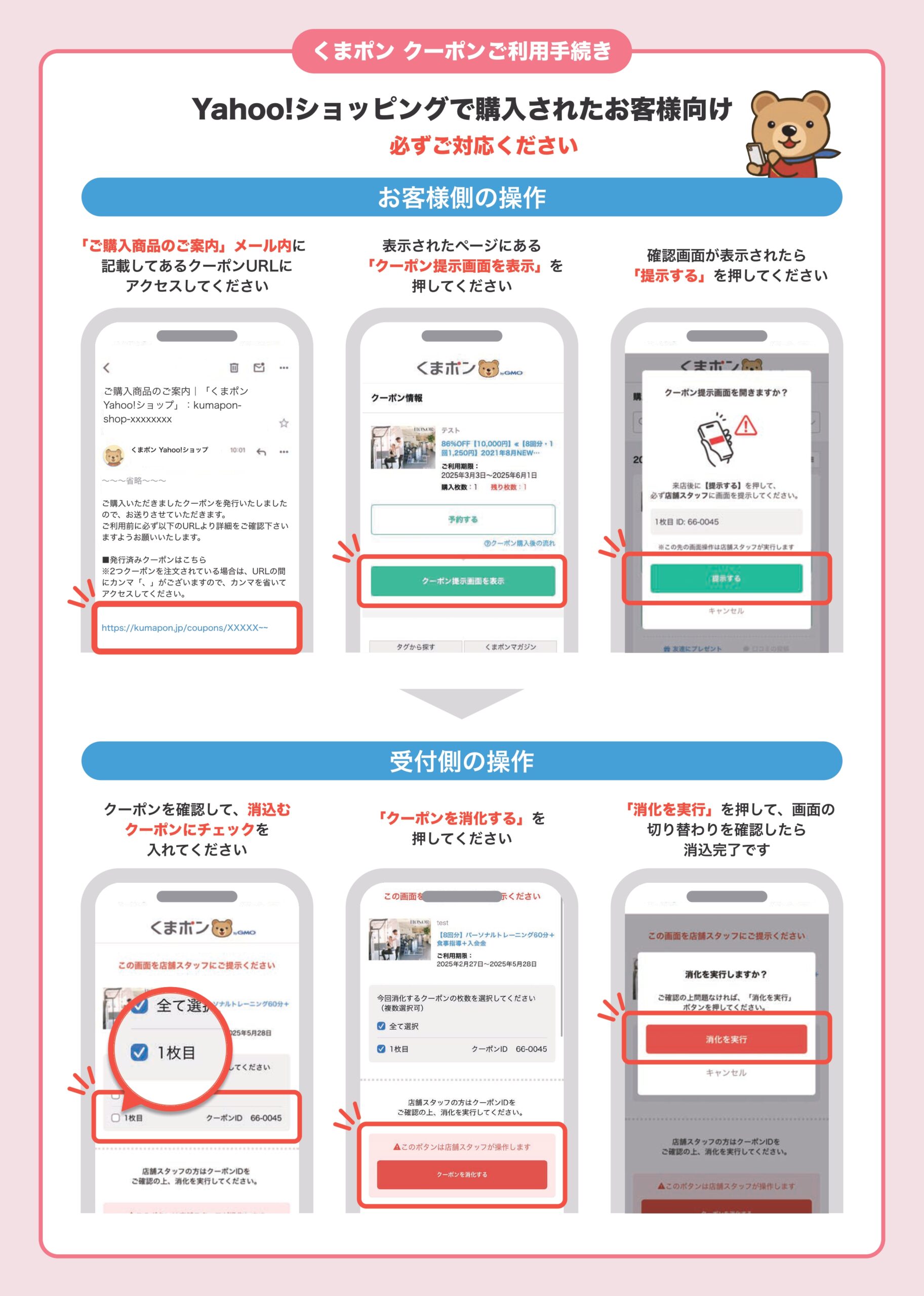
3-2. プレゼントURL利用者
特徴:購入者がご友人・ご家族などにプレゼントするために発行したURLから、第三者がクーポンを受け取った場合です。
対応のポイント
- 予約時・来店時のお名前が購入者と異なっていても問題ありません
- ただしクーポンIDが「未使用」であることはご確認をお願いいたします
- クーポン画面に「プレゼントされたクーポンです」と表示されます
お客様への案内例:
「プレゼントでお受け取りのクーポンですね。クーポンIDを確認させていただきます」
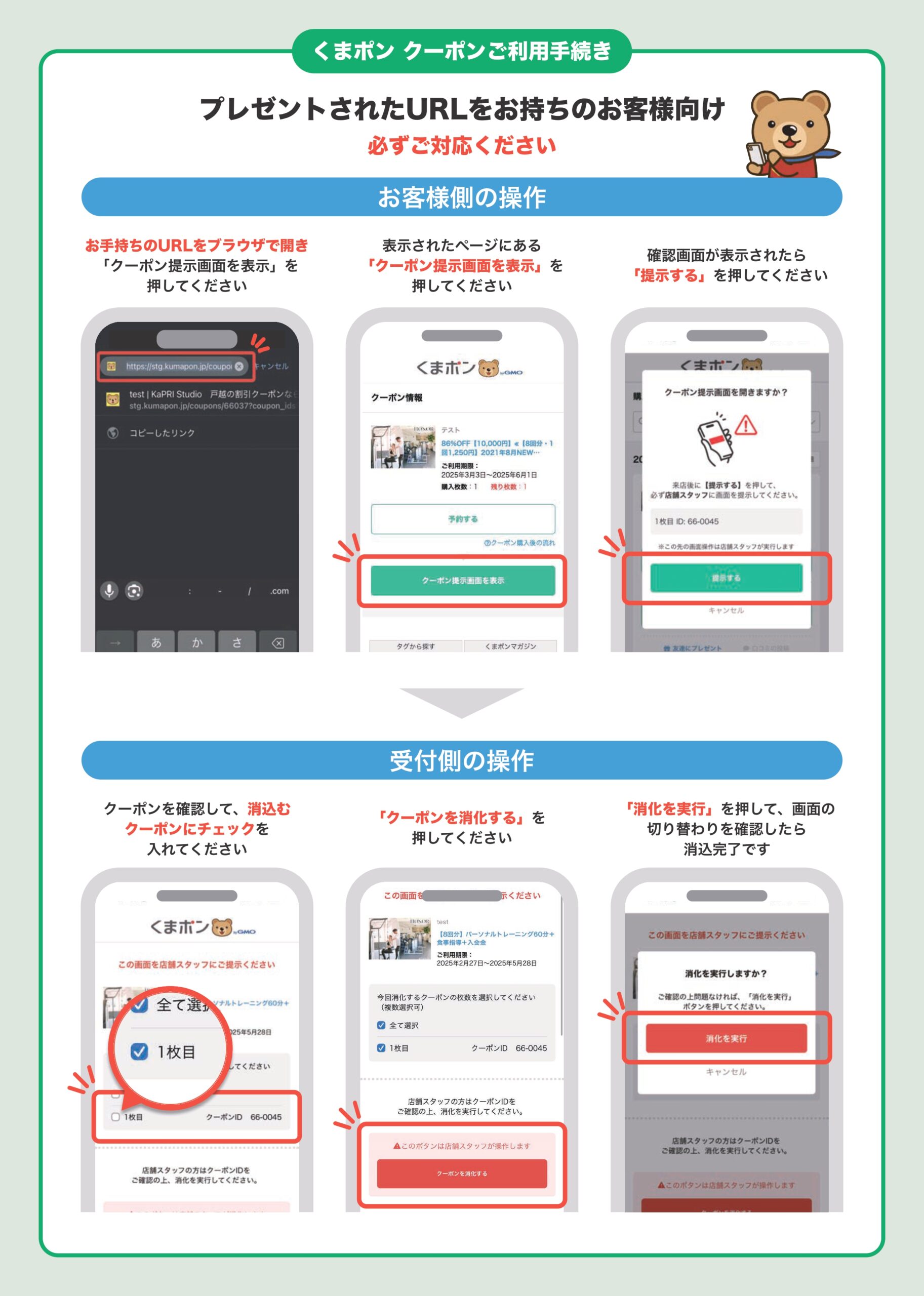
3-3. 回数券クーポン
特徴:1枚のクーポンで複数回(例:3回コース)サービスを受けられるクーポンです。
運用上の大切なポイント
- 初回来店時に消化します:1回目のサービス提供完了後、通常通り消化してください
- 消化後、クーポンIDがお客様の画面で非表示になります:2回目以降、お客様がクーポンIDを確認できなくなります
- 店舗さま側でクーポンIDをお控えいただくと安心です:初回来店時に、予約台帳やお客様カルテにクーポンIDを記録しておくと、2回目以降もスムーズです
- 2回目以降の来店時は、店舗さまが控えたクーポンIDをもとに本人確認を行います
控えが見つからない場合
店舗さま側で控えが見つからず、お客様もIDをご確認いただけない場合は、くまポンカスタマーサポートにご連絡ください。お客様のお名前・電話番号からクーポンIDをお調べいたします。
3-4. オンライン診療クーポン
特徴:診療形態がオンライン診療のみのクーポンです。お客様側に消化ボタンがありません。
ご対応いただきたいこと
- オンライン診療完了後、店舗さま側でマーチャント管理画面から消化処理をお願いいたします
- 消化が漏れてしまうと、サービスを提供されたにもかかわらず売上が計上されませんのでお気をつけください
ご注意:来院・オンライン診療どちらも選べるクーポンの場合は、お客様側で消化が可能です。オンライン診療のみのクーポンと区別してお取り扱いください。
4. マーチャント管理画面の使い方
4-1. ログイン方法
- ブラウザで管理画面URL(初回掲載時にメールでお知らせしています)を開きます
- ログインIDとパスワードを入力します
ポイント:前後にスペースが入らないよう、コピー&貼り付けがおすすめです
ログインIDとパスワードは初回掲載時にメールでお送りしています
ログインできない場合は
- ID/パスワードを再確認してください(前後のスペース、大文字小文字にご注意ください)
- それでもログインできない場合は、くまポンお問い合わせフォームよりご連絡くださいませ
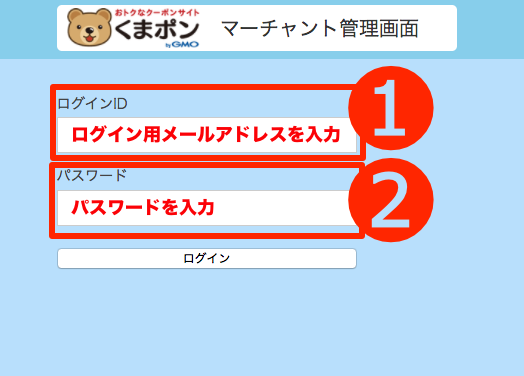
4-2. 店舗選択
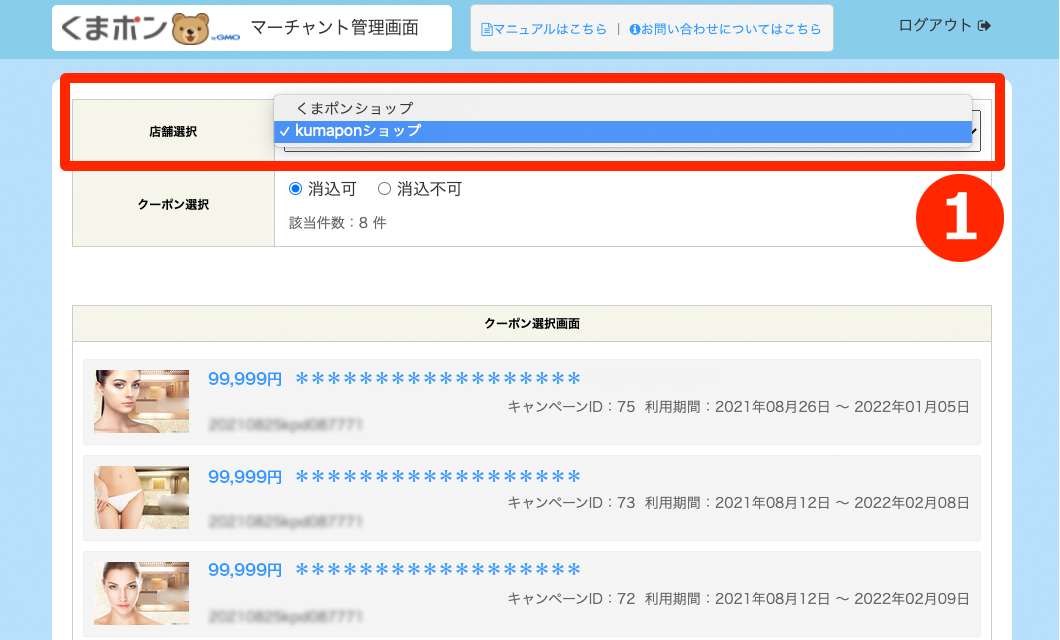
複数店舗を運営されている場合、画面上部の「店舗選択」プルダウンから対象店舗をお選びください。選択すると画面が自動的に切り替わります。
4-3. クーポン選択
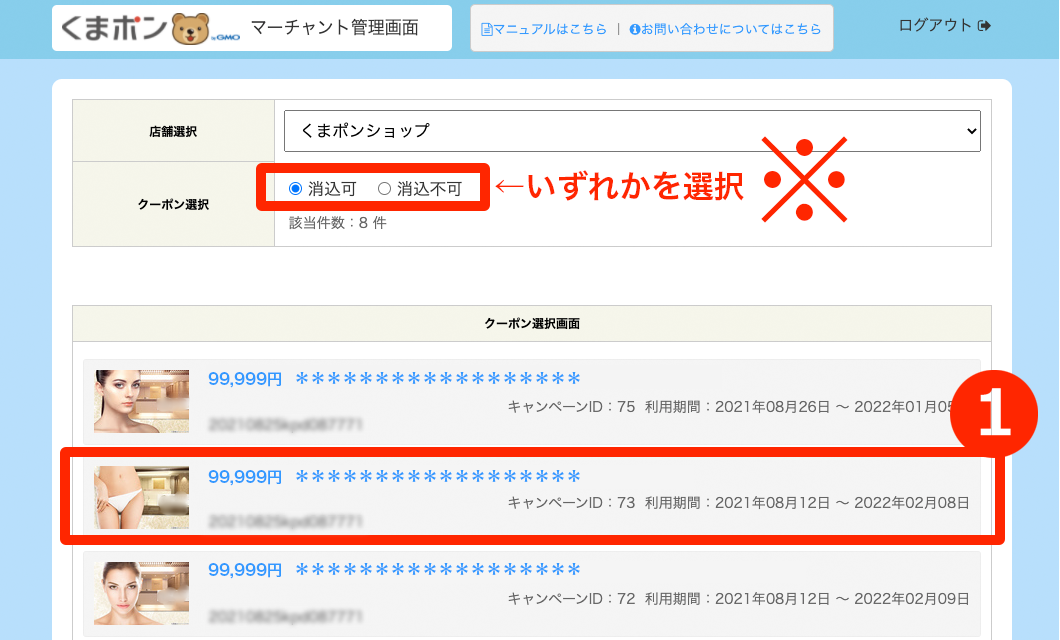
- 「クーポン選択」で「消込可」を選択します(ログイン直後は自動的に選択されています)
- リストから対象のクーポンをクリックしてください
クーポンが表示されない場合
「消込可」以外(「消込不可」)に該当している可能性があります。以下の場合は「消込不可」に表示されます:
- 掲載開始前
- 販売枚数0枚
- 全て消込済
- 消込期間が過ぎた場合
掲載終了したクーポンを確認されたい場合は、「クーポン選択」で「販売終了」を選択してください。
4-4. 個別消化(1枚ずつ消化する)
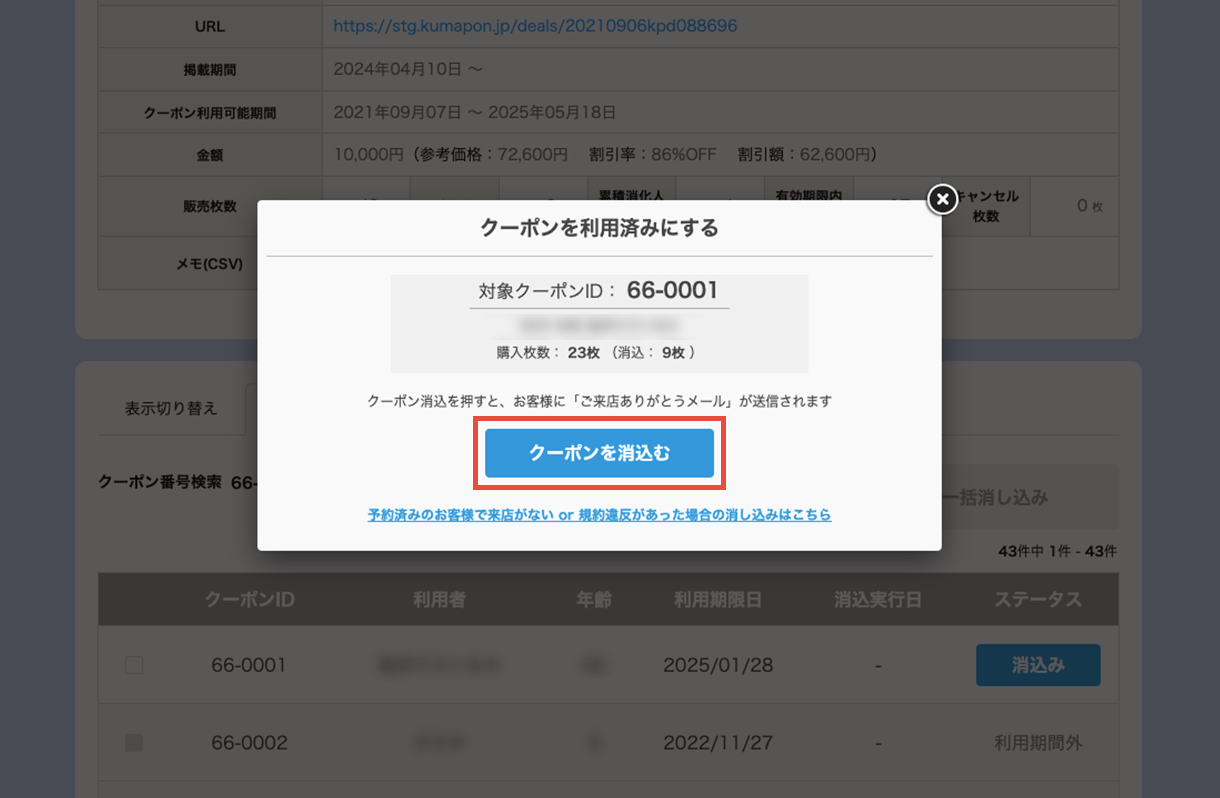
- 【クーポン一覧】タブをクリックします
- 該当クーポンID(例:66-0001)の行にある「消込み」ボタンをクリックします
- 確認画面で「クーポンを消込む」ボタンをクリックします
- 「消込完了」と表示されたら完了です

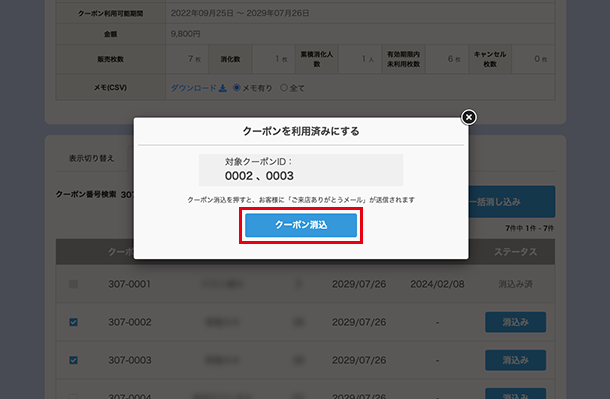
4-5. 一括消化(複数枚まとめて消化する)
例:同じ日に複数のお客様が来店され、まとめて消化したい場合
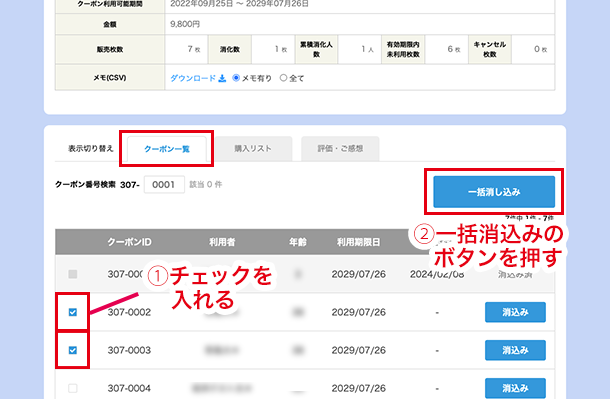
- 【クーポン一覧】タブをクリックします
- 該当クーポンIDの左側にあるチェックボックスにチェックを入れます(複数選択できます)
- 画面右上の「一括消込み」ボタンをクリックします
- 確認画面で「クーポン消込」ボタンをクリックします
ご注意ください:一括消化は便利ですが、誤って別のクーポンを選択してしまうことがあります。クーポンIDの二重確認をお願いいたします。
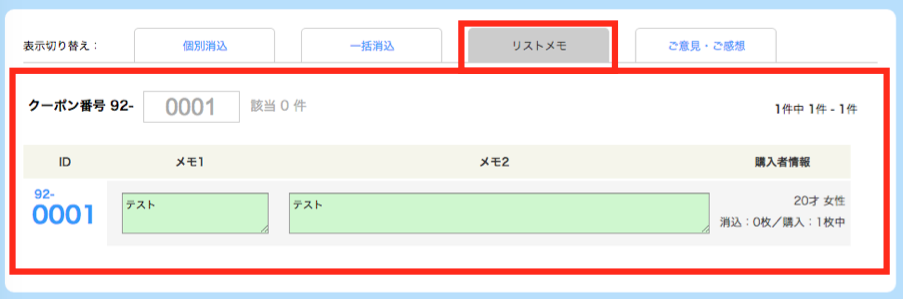
4-6. メモ機能(ご活用ください)
予約情報や特記事項を記録できる便利な機能です。
- 【購入リスト】タブをクリックします
- 該当クーポンIDの行にある「メモ1」「メモ2」のボックスに入力します
- 入力ボックス外をクリックすると自動保存されます(ボックスが緑色になれば保存完了です)
活用例
- 「2026/1/20 15:00予約 田中様」
- 「回数券 初回来店済み 残り2回」
- 「失効処理 2026/1/20 無断キャンセル」
CSV出力:メモを入力したクーポンのみを抽出してダウンロードできます(「メモ有り」を選択してダウンロード)。
ご注意:Internet Explorer 8ではCSVダウンロードに対応していません。
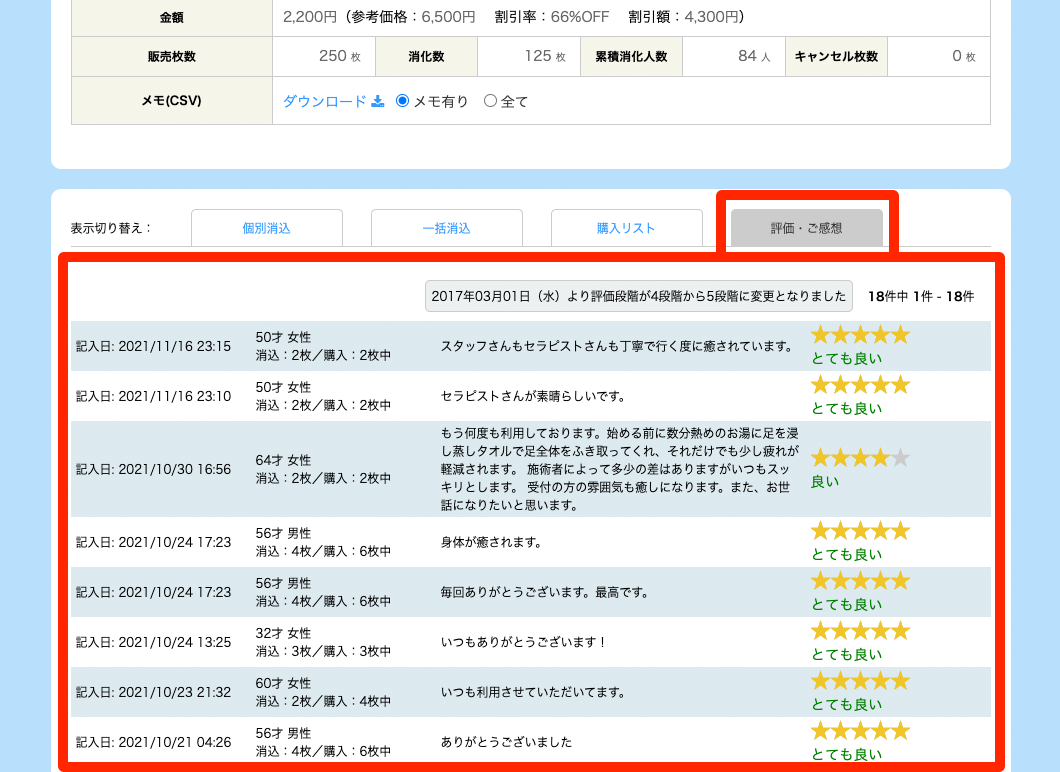
4-7. 評価・ご感想の確認
消化後、お客様が投稿してくださった口コミを確認できます。
- 【評価・ご感想】タブをクリックします
- お客様の評価とコメントが表示されます
サービス改善のご参考にしていただければ幸いです。
5. よくあるトラブルと対処法
5-1. クーポンIDが分からない
よくある原因:お客様がメールをご確認されていない、またはメールがまだ届いていない(Yahoo!購入者は1〜2営業日かかることがあります)
対処:
- お客様に「ご購入後に届いたメールをご確認ください」とご案内ください
- Yahoo!購入者の場合:
「Yahoo!ショッピングでご購入の場合、1〜2営業日以内にメールが届きます。届いていない場合は、Yahoo!ショッピングのご注文番号をご確認の上、くまポンカスタマーサポートにお問い合わせください」 - くまポン購入者の場合:
「くまポンサイトの『購入履歴』からもご確認いただけます」
補足:恐れ入りますが、お客様のお名前・電話番号からの検索には対応しておりません。お客様ご自身にメールまたは購入履歴をご確認いただきますようお願いいたします。
5-2. 誤ってクーポンを消化してしまった
対処:店舗さま側で元に戻すことはできませんので、お手数ですがすぐにくまポンお問い合わせフォームよりご連絡ください。
ご連絡時にお伝えいただきたい情報
- 誤消化したクーポンID
- 誤消化した日時
- 状況のご説明(例:「別のお客様のクーポンIDと間違えて消化してしまいました」)
予防のコツ:消化前にクーポンIDをもう一度ご確認いただくと安心です。
5-3. 期限切れクーポンで予約が入ってしまった
対処:
- 予約時に期限をご確認いただくことで防げるケースです。ぜひ習慣にしていただけますと幸いです
- 予約を受け入れるか受け入れないかは店舗様の判断になります。
- 受け入れる場合、期限日から30日以内であればマーチャント管理画面上で消化が可能です。期限から30日を超過した場合は、くまポンに期限後の消込依頼をお問い合わせフォームよりご連絡くださいませ。こちらで代理で消化いたします。
- 受け入れない場合はキャンセルになりますので、お客様からくまポンに直接お問い合わせ頂くようご案内お願いします。期限切れのキャンセルはポイントご返還のみとなります。
5-4. 消化期限(利用期限の30日後)を過ぎてしまった
対処:店舗さま側では消化ができなくなります。くまポンお問い合わせフォームよりご連絡ください。
ご注意:大幅に期限を過ぎている場合は、対応が難しいこともあります。サービス提供日当日の消化を習慣にしていただけますと安心です。
5-5. Yahoo!購入者の本人確認ができない
対処:
- 予約時にお控えいただいたYahoo!登録のお名前・電話番号と照合します
- 一致しない場合は、お客様にくまポンカスタマーサポートへのご連絡をご案内ください
- 不正利用防止のため、確認が取れない場合のサービスご提供はお控えいただきますようお願いいたします
6. 消化期限とお支払いについて
6-1. 消化可能期限
消化操作ができる期限:クーポン利用期限終了日の30日後23:59まで
例:利用期限が2026年1月31日の場合、2026年3月2日23:59まで消化可能です
この期限を過ぎた場合:店舗さま側では消化ができなくなります。くまポン側での対応となりますので、消化漏れにはお気をつけください。
6-2. おすすめ:利用日当日に消化
消化操作自体は30日後まで可能ですが、サービス提供日当日に消化していただくのがおすすめです。
理由:
- 消化忘れを防げます
- お客様に「ご来店ありがとう」メールがタイムリーに届きます(口コミ投稿率のアップにつながります)
- 月末締めのお支払いに確実に反映されます
6-3. お支払いスケジュール
- 締め日:毎月末日
- お支払日:翌月末日
- 月末が銀行休業日の場合は翌営業日
支払通知書について:お支払日の2〜5営業日前に、ご登録メールアドレスへ添付送信いたします(送信元:KP-INFO@gmo-k.jp)。このメールアドレスからの受信を許可していただけますようお願いいたします。
消化漏れにご注意ください:消化されていないクーポンはお支払いに反映されません。月末締め前に、消化漏れがないかご確認いただけますと安心です。
7. 個人情報保護とセキュリティ
ログインID/パスワードの管理
- スタッフ間で共有される場合も、紙やメールでの平文保存はお控えください
- 定期的にパスワードを変更されることをおすすめします(くまポンにご依頼ください)
- 退職されたスタッフがいらっしゃる場合は、速やかにパスワード変更をご依頼ください
8. くまポンにお気軽にご相談ください
以下のような場合は、くまポンがサポートいたします。お気軽にお問い合わせフォームよりご連絡ください。
| 状況 | ご連絡について |
|---|---|
| クーポンIDが分からない(お客様がメールを確認しても見つからない) | くまポンへご連絡ください |
| 誤ってクーポンを消化してしまった | くまポンへご連絡ください |
| 期限切れクーポンで予約が入ってしまった | くまポンへご連絡ください(延長可否を確認いたします) |
| Yahoo!購入者で本人確認ができない | お客様にくまポンへのお問い合わせをご案内ください |
| 「クーポン未発行」エラーが表示される | くまポンへご連絡ください |
| 消化期限(利用期限+30日)を過ぎてしまった | くまポンへご連絡ください(状況に応じて対応いたします) |
| 掲載中のクーポン内容・価格を修正したい | くまポンへご連絡ください |
| ログインID/パスワードが分からない | くまポンへご連絡ください |
| 支払通知書の作成依頼、口座情報変更 | くまポンへご連絡ください |
| キャンセル対応をしたい | くまポンへご連絡ください(状況に応じて対応いたします) |
お問い合わせフォームはこちらから
9. よくある質問(FAQ)
その他よくあるご質問についてはこちらをご確認くださいませ。
10. 付録:操作マニュアル動画とPDF
- お客様向け消化手順(動画)
- 店舗向け消化手順(動画)
- くまポンサイト購入者向けPDF:https://toku.kumapon.jp/images/pdf/250312_storepop_to_kumauser.pdf
- プレゼントURL利用者向けPDF:https://toku.kumapon.jp/images/pdf/250312_storepop_to_present.pdf
- Yahoo!ショッピング購入者向けPDF:https://toku.kumapon.jp/images/pdf/250312_storepop_to_yahooshopping.pdf