
★リニューアル★管理画面操作マニュアル(来店型向け)
クーポン利用の流れ
- お客様予約時の流れ
(既に料金をお支払いされているお客様になりますので、予約が埋まっていた場合は別のご利用希望日などを伺うようにお願い致します。) - お客様来店時の流れ
(来店時に、紙or携帯画面でクーポンを提示していただき『クーポンID』 を必ず確認して下さい) - その他の管理画面について
くまポン利用時の心構え
- 店舗のスタッフ全員にくまポンの掲載内容と利用条件、管理方法をお伝え下さい。
- 通常のお客様と変わらない接客、サービスのご提供を心掛けて下さい。
ログインする
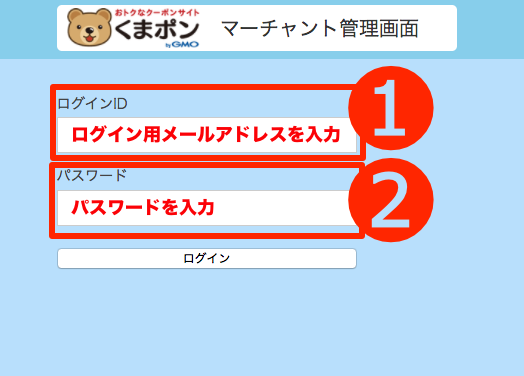
- ログインに必要なID、パスワードは初回掲載時にメールにてお送りします。
※入力ミスを避けるため、ログインID・パスワードはコピー&貼り付けを推奨いたします
店舗を選択する
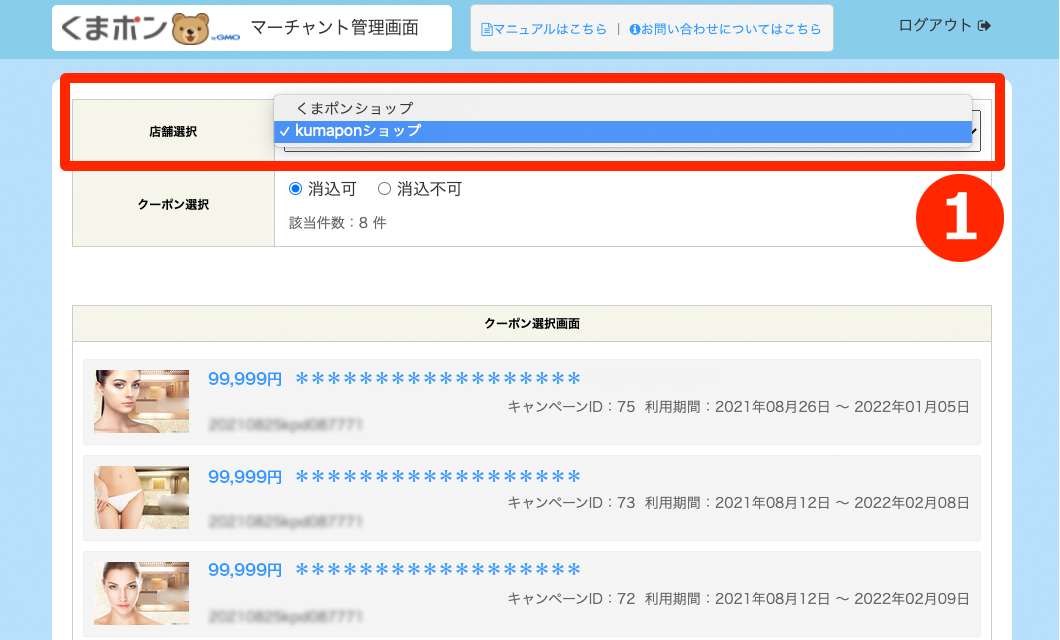
- 「店舗選択」のプルダウンから対象店舗を選択します
※画面は自動的に切り替わります
クーポンを選択する
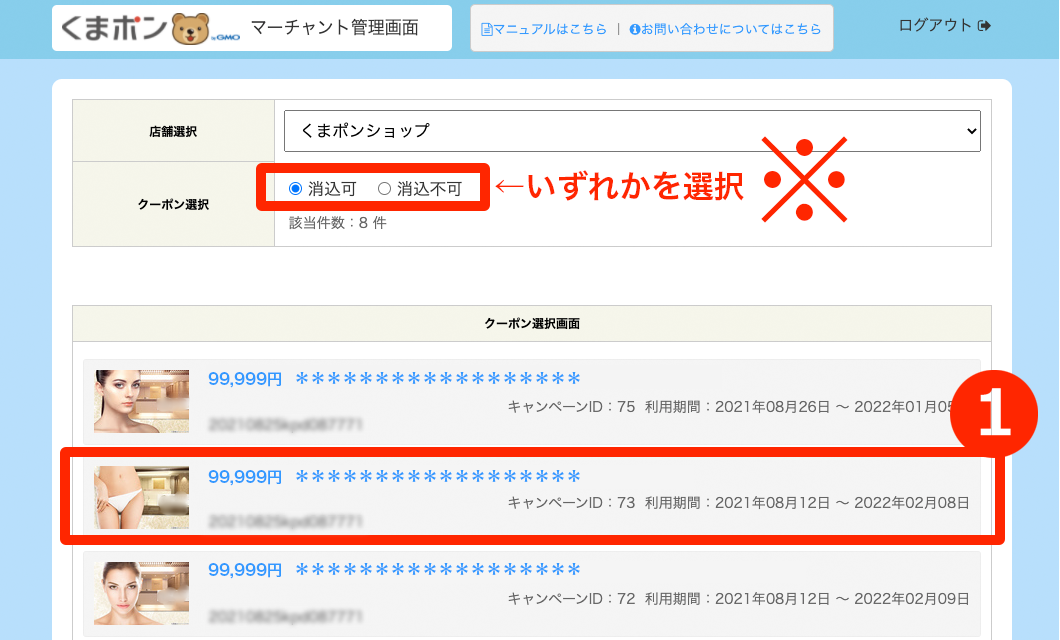
- リストから対象のクーポンをクリックします(詳細画面に遷移します)
お客様が申告されたクーポンIDが未使用の状態かどうか確認してください。
※ログイン直後は「消込可」が選択された状態で表示されます。
※下記の場合は「消込不可」に表示されます
・掲載開始前
・販売枚数0枚
・全て消込済の場合
・消込期間が過ぎた場合
お客様来店時|クーポンをチェックする画面
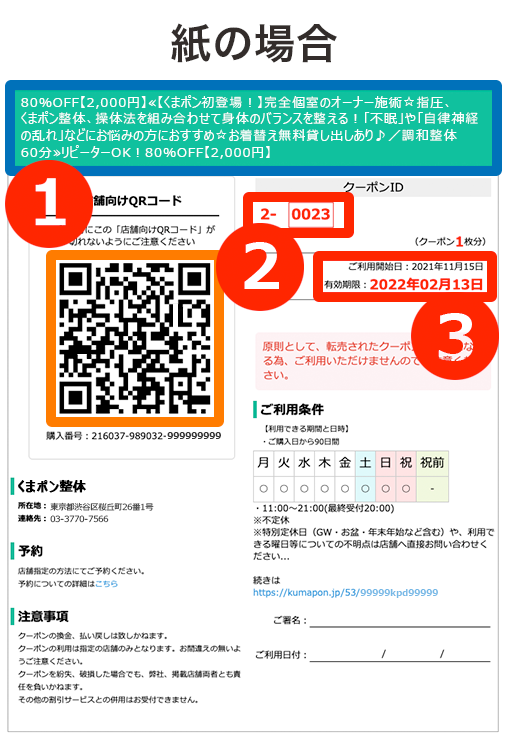
- クーポン内容をチェックする。
契約内容のクーポンに間違いがないかご確認下さい。 - クーポンIDをチェックする
※2つクーポンをお持ちの場合、クーポンIDが2つ表示されます - 有効期限をチェックする
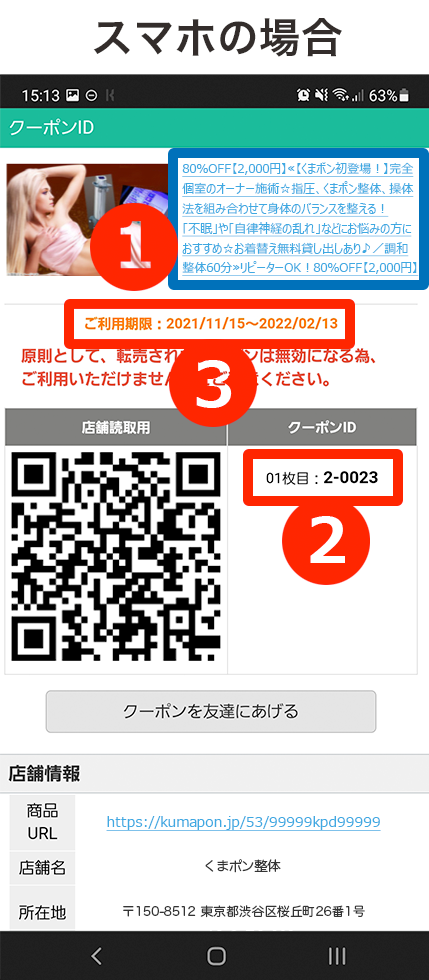
来店チェック 〜クーポンを選択する〜
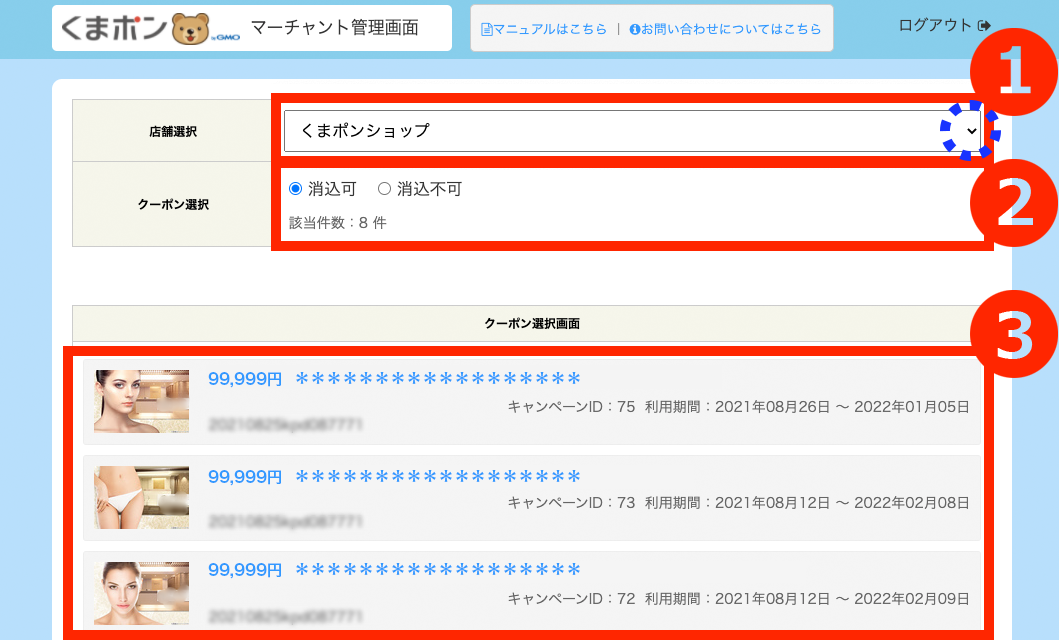
- 店舗選択:掲載店舗を選択
- キャンペーン選択:ステータスを選択
- 一覧からクーポンを選択
クーポンを消込
個別消込をする場合
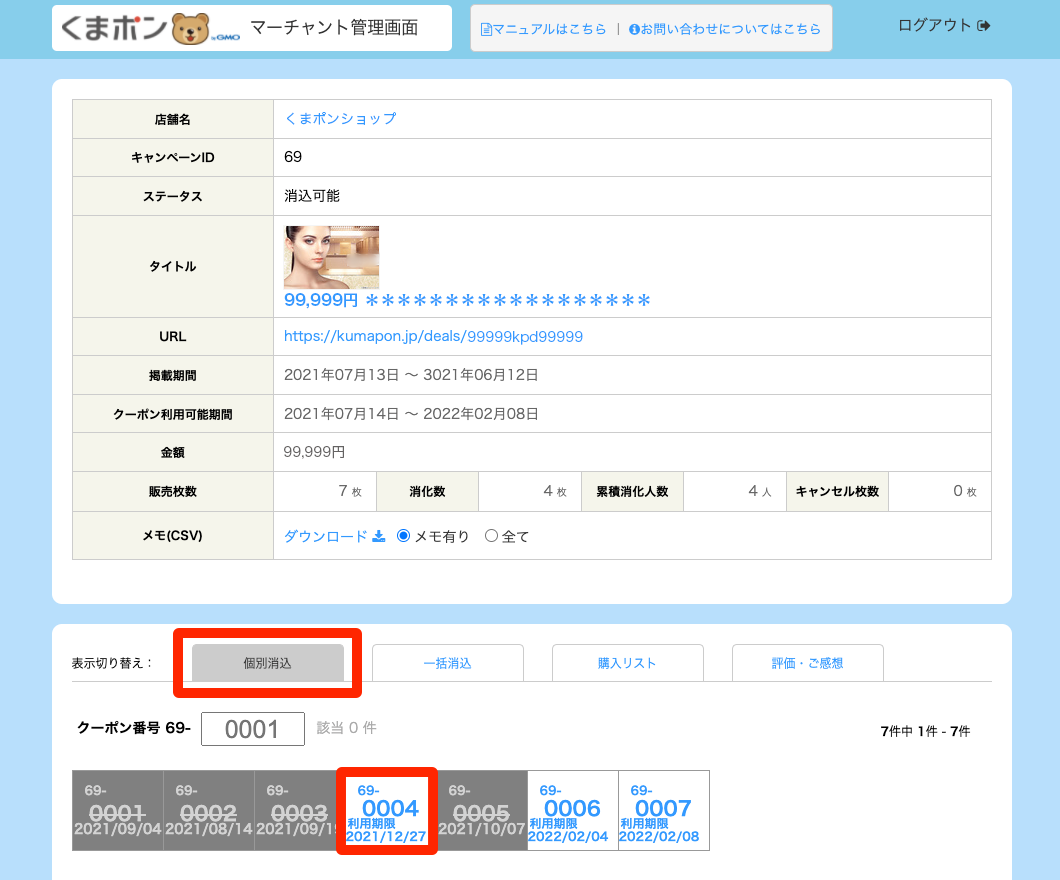
- 【個別消込】タブをクリックし来店したクーポンIDをクリック!
※例えば『69-0004』をクリックすると・・・
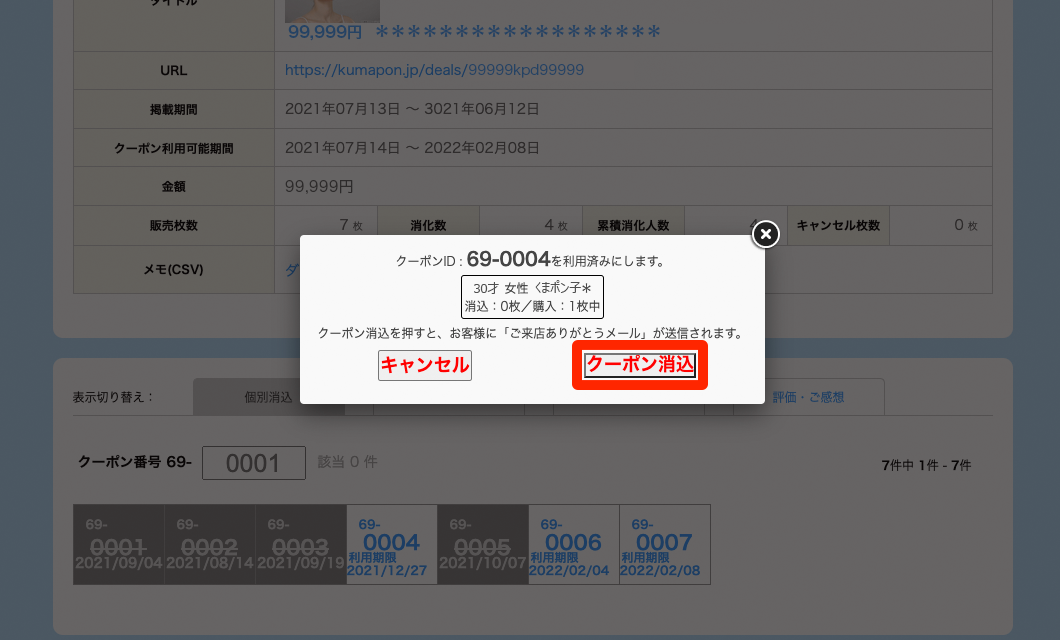
図のような画面に変わりますので
続いて赤枠の[ クーポン消込 ]ボタンをクリックし消込を実行します
一括消込をする場合
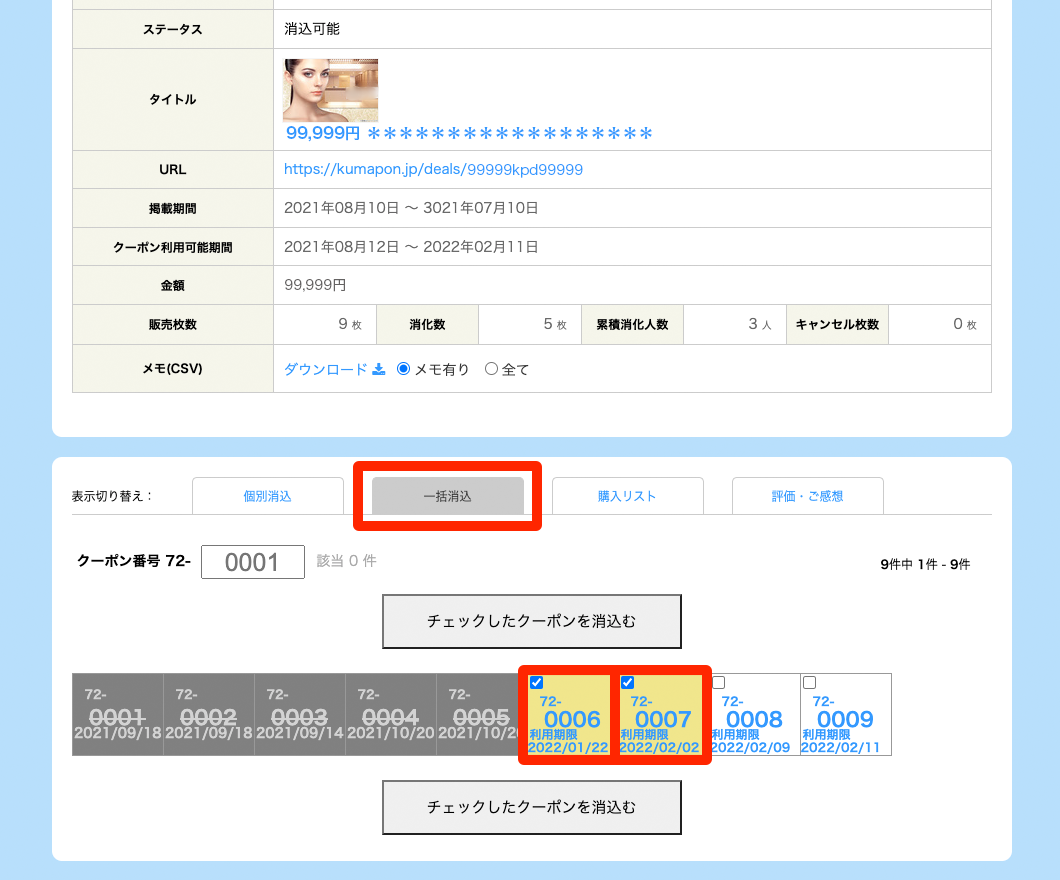
- 【一括消込】タブをクリックし来店したクーポンIDをクリック!
※例えば『 72-0006』『72−0007』をクリックすると・・・
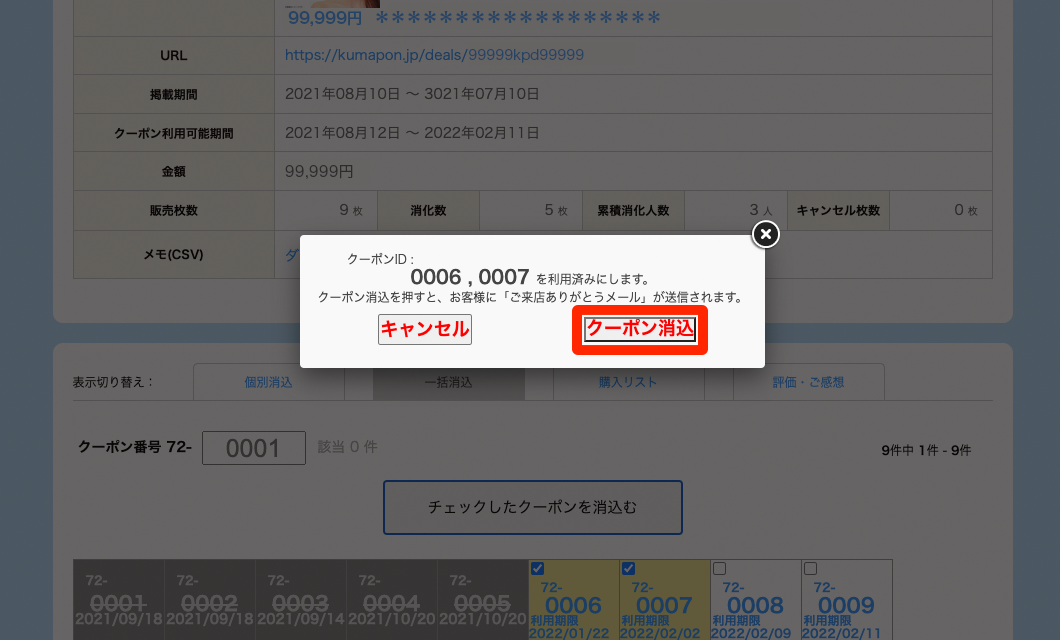
図のような画面に変わりますので
続いて赤枠の[ クーポン消込 ]ボタンをクリックし消込を実行します
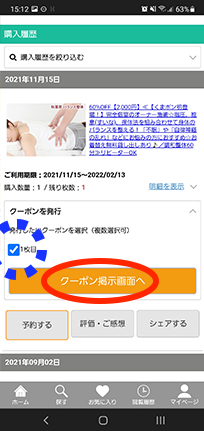
クーポンIDが確認できない場合
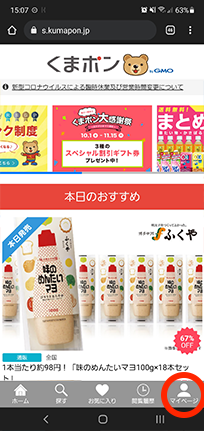
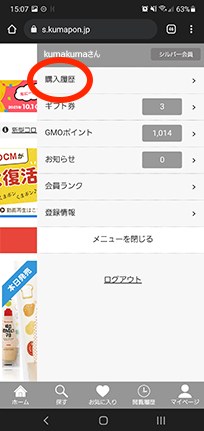
※お客様のモバイルから、下記操作を行って下さい
 |
 |
 |
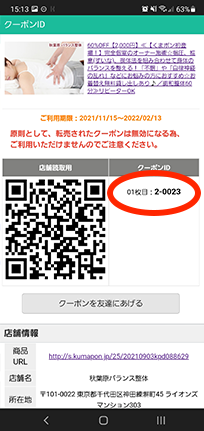 |
| 1.ログイン後右上部にある[マイページ]ボタンを押す | 2.購入履歴ページよりご利用したいクーポンの[クーポンを発行]ボタンを押す | 3.選択したクーポンに色が付いていることを確認し[クーポン掲示画面へ] | 4.画面上部にクーポンIDが表示されます。※こちらの画面をご利用店舗へご提示ください |
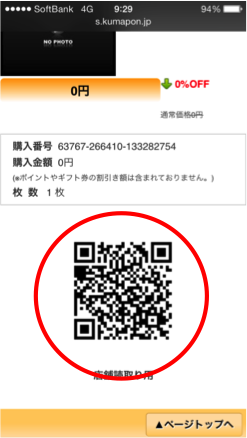
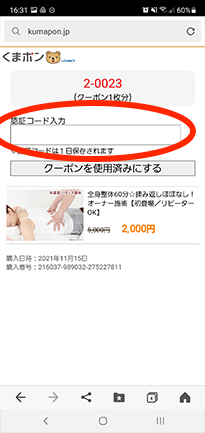
QRコードリーダーを使った消込方法
QRコードリーダーアプリ『QRコードリーダー』について ※下記のアプリに限らず、すべての[QRコードリーダー]アプリで作業が可能です。
- アンドロイド https://play.google.com/store/apps/details?id=jp.eqs.apps&hl=ja
- iPhone https://itunes.apple.com/jp/app/qrkodorida/id368494609?mt=8
 |
 |
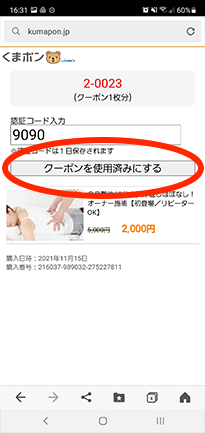 |
| 1.お客様が提示するクーポンのQRコードを読み込む | 2.認証コード「9090」を入力(1日1回) | 3.「クーポンを使用済みにする」ボタンを押す |
 |
 |
|
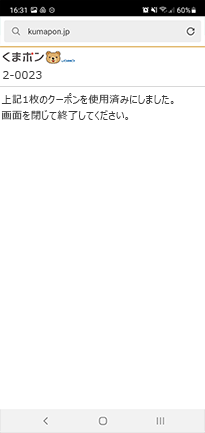
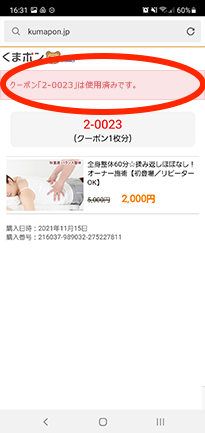
| 4.消込完了(ここまでの作業時間は5秒程でご対応いただけます) | ※使用済みのクーポンを読み込んだ場合 |
リストメモについて
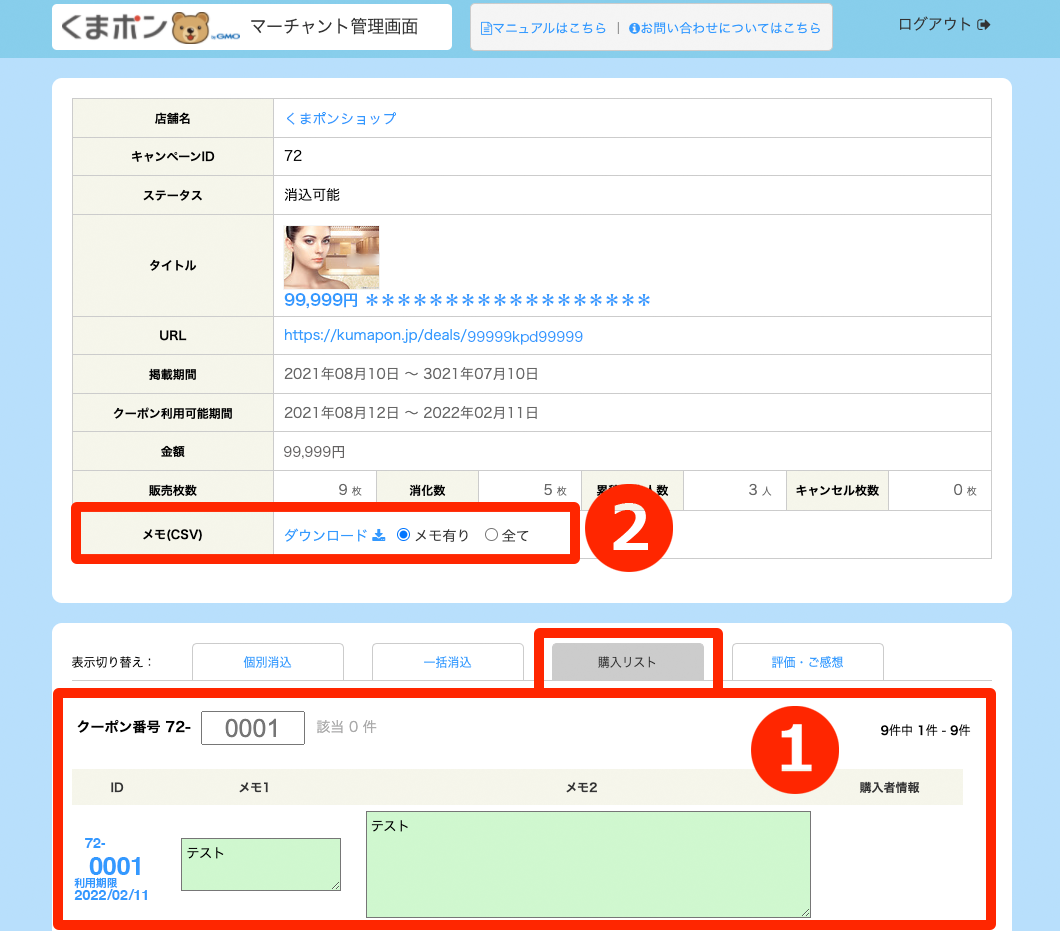
- [購入リスト]タブをクリックするとメモを入力することができる画面に遷移します。
「メモ1」「メモ2」任意のボックスにメモを入力後、入力ボックス外をクリックすることで保存できます。
※テキストボックスが緑になっていると保存が完了してる状態です - メモはCSVダウンロードすることができます。 “メモ有り”を選択しダウンロードを押下することで、
メモが入力されているIDのみ抜粋してダウンロードが可能です
※ Internet Explorer8 はCSVダウンロードに対応しておりません。
評価・ご感想画面について
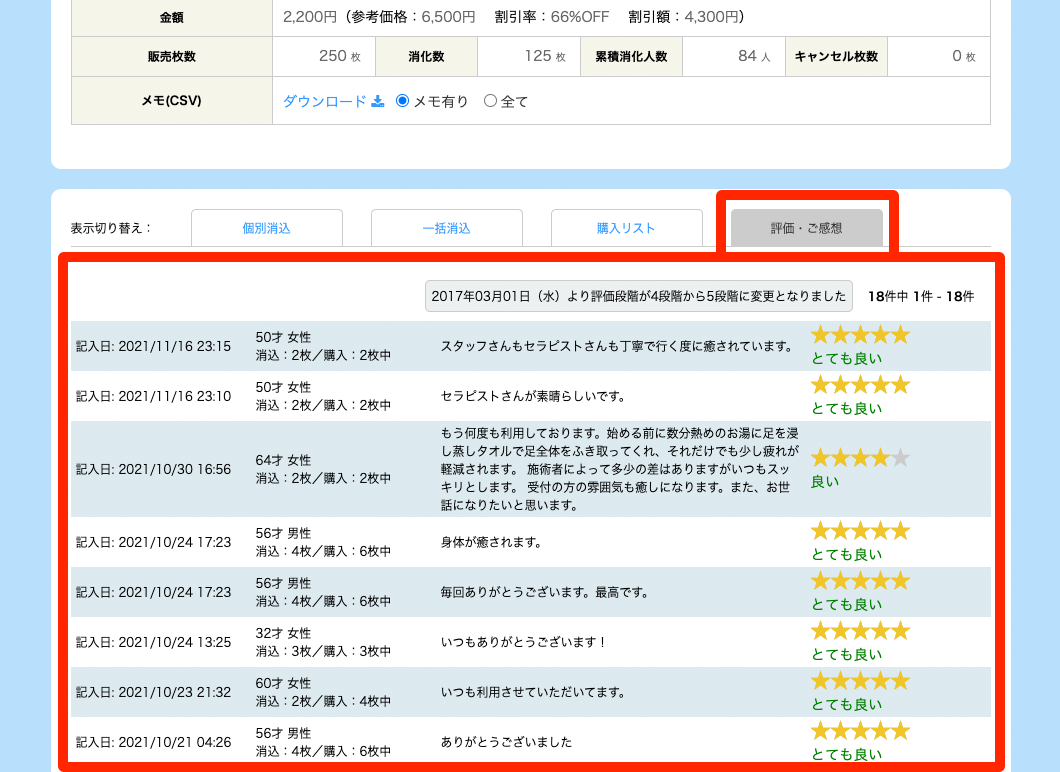
赤枠の「評価・ご感想」タブをクリックするとユーザー様の評価・ご感想が表示されます