
管理画面操作マニュアル(通販型向け)
目次
この度は弊社くまポンをご利用いただき、誠に有難うございます。
本管理マニュアルをご確認頂き、商品発送等の管理・対応をいただきますよう、宜しくお願い申し上げます。
管理画面のログイン方法
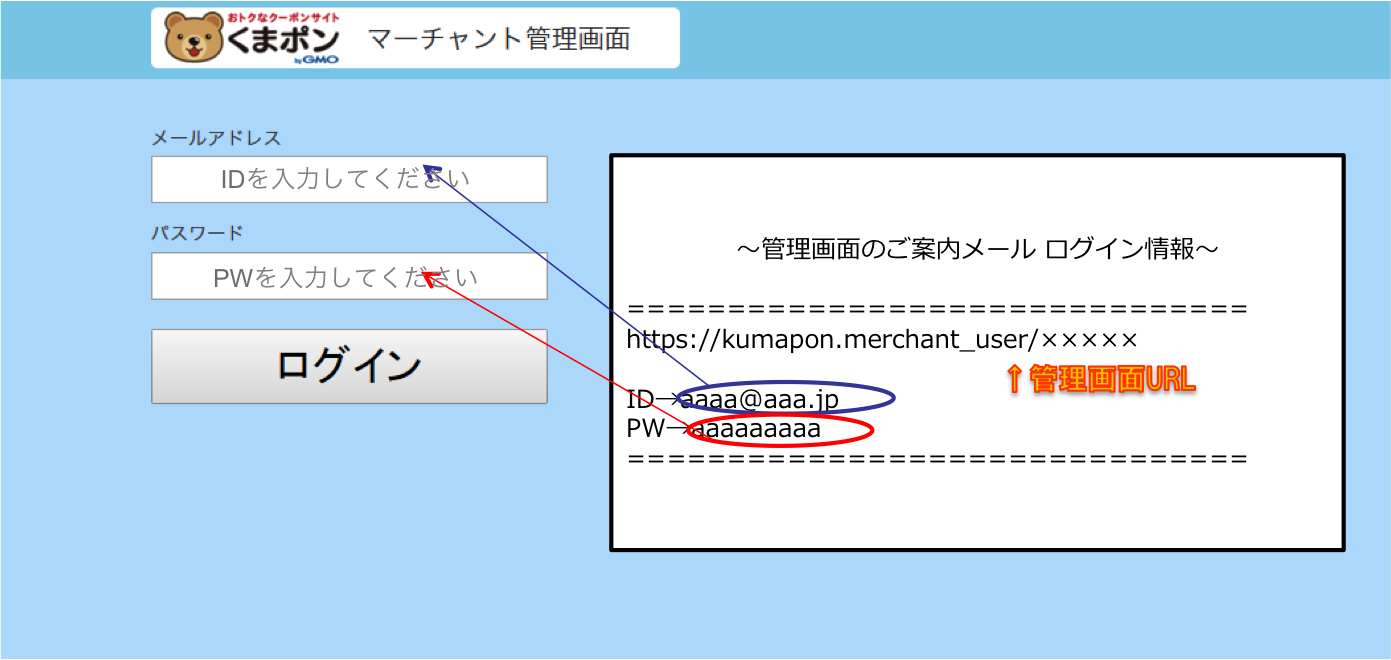
くまポンでのご掲載が開始致しましたら、下記ログイン画面にアクセスしてください。
購入者リストの確認方法 1
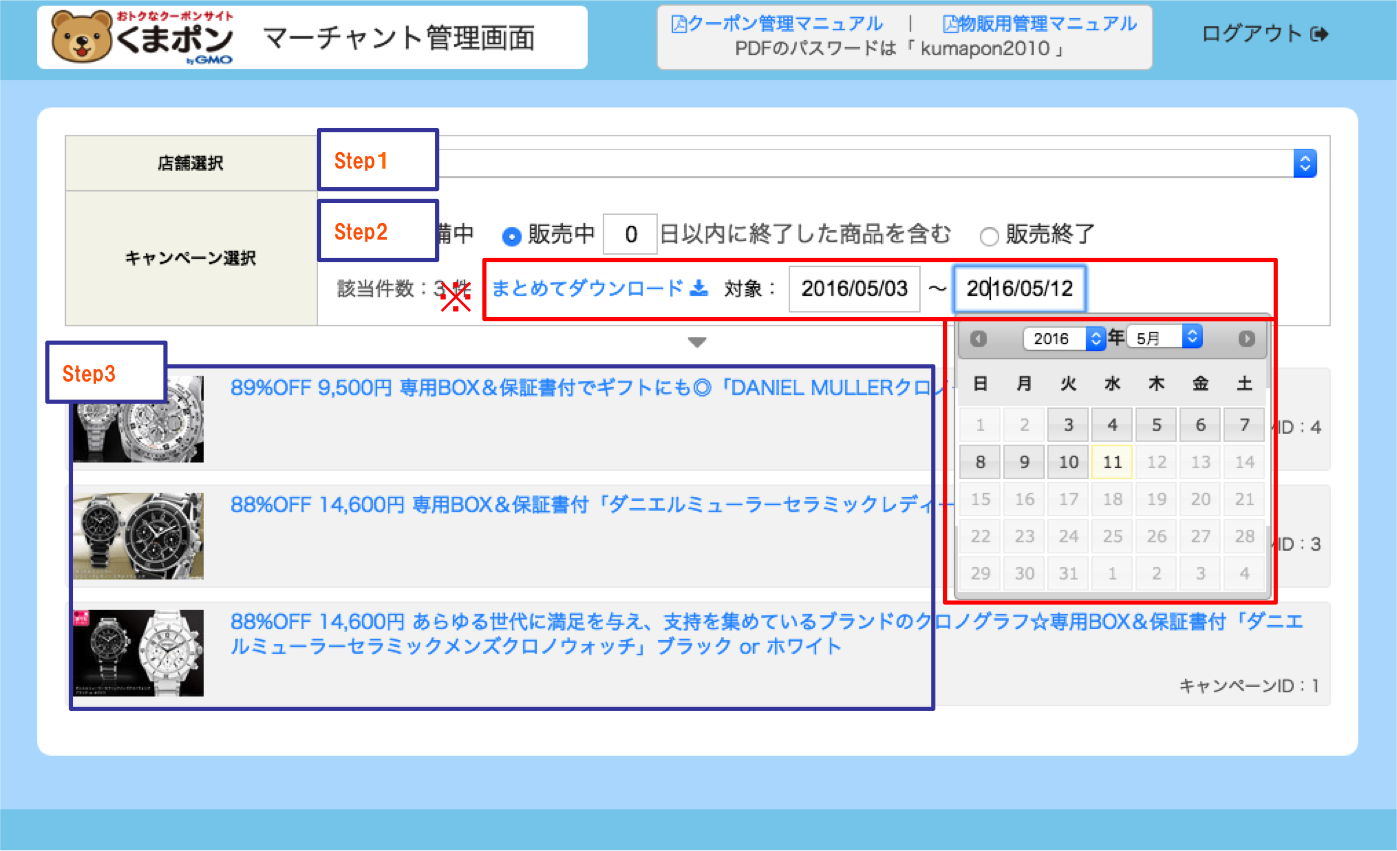
1.対象クーポンを選択
- 「step1」店舗名を選択
- 「step2」キャンペーンを絞り込み
- 「step3」商品を選択
【まとめてダウンロードについて】
全てのデータをダウンロードします。
- 日付が入力されているボックスをクリック後、カレンダーからダウンロードしたい対象期間を設定します
- まとめてダウンロードを押下するとダウンロードが開始されます
※ Internet Explorer8 はCSVダウンロードに対応しておりません。
購入者リストの確認方法 2
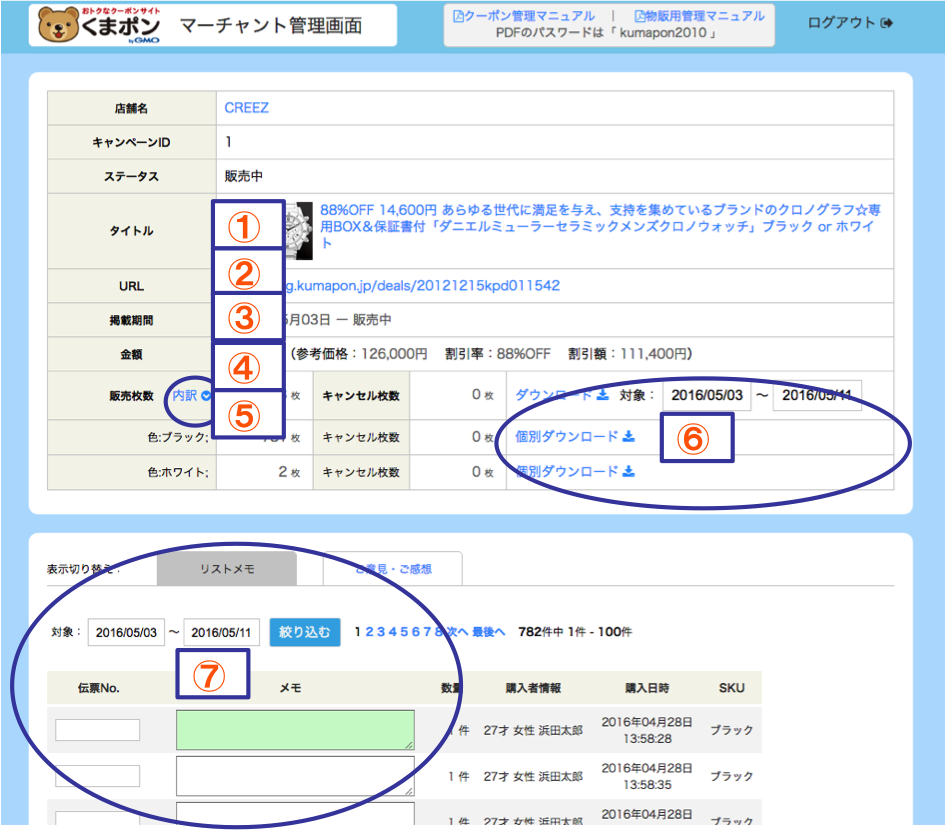
2.内容を確認
- 選択したタイトルが表示されます
- 選択した掲載URLが表示されます
- 選択した案件の掲載期間が表示されます(終了日は、変更可能でございますので各営業にお問い合わせください)
- 選択したクーポン金額(参考価格・割引率・割引額)が表示されます
- ログイン時の販売枚数が表示されます。
SKUがある場合、内訳を押すとSKU単位での販売枚入が表示されます - 『購入者リスト』はこちらからダウンロードできます。
カレンダーでダウンロード対象期間を指定できます
*SKU単位でのダウンロードは下の”個別ダウンロード”を使用します - 『メモ』を入力することができます
入力した後、ページ内の任意の場所をクリックすることで保存できます
※テキストボックスが緑になっていると保存が完了しています。
※ Internet Explorer8 はCSVダウンロードに対応しておりません。
購入者リストの注意事項
購入者リストの内容についての注意事項
-
購入者リストで出力される情報は、ダウンロード時点の全購入者情報になります。
※発送済みのリスト情報などは必ずご確認いただき、 商品の二重発送にはくれぐれもご注意ください。
- 購入者情報は、購入日時順に表示される為、追加購入等で複数回購入がある場合は、購入時点毎に表示されます。※複数表示されますので、発送の際、数量にご注意ください
- 配送不可地域の方が購入されている事がまれにありますが、その際は、大変お手数ですが弊社までお知らせください。
- 購入者データは、
ご購入者様の会員情報と送り先情報がそれぞれありますのでご注意ください。
電話番号・郵便番号等の表示についての注意事項
- 一部旧漢字、全角のハイフン(‐)・スラッシュ(/)の3点は、%[que]に文字化けして表示される場合がございますのでご注意ください。
- 弊社の会員登録内容として、電話番号が必須項目ではない為、登録されていない購入者は表示されません。
-
マイクロソフト エクセルで開く場合の注意事項
弊社ユーザーの会員登録時に、電話番号や郵便番号にハイフン(-)がない場合、頭の0が表示されませんのでご注意ください。