
管理画面操作マニュアル(通販型向け)
目次
この度は、弊社くまポンをご利用いただき、誠にありがとうございます。
本管理マニュアルをご確認いただき、商品発送等の管理・対応をいただきますよう、宜しくお願い申し上げます。
管理画面のマニュアル動画を是非ご確認ください
マーチャント管理画面で行う商品の発送処理の操作方法の動画でございます。
お客様の対応方法についてもご説明しておりますので、必ずご確認ください。
管理画面のログイン方法
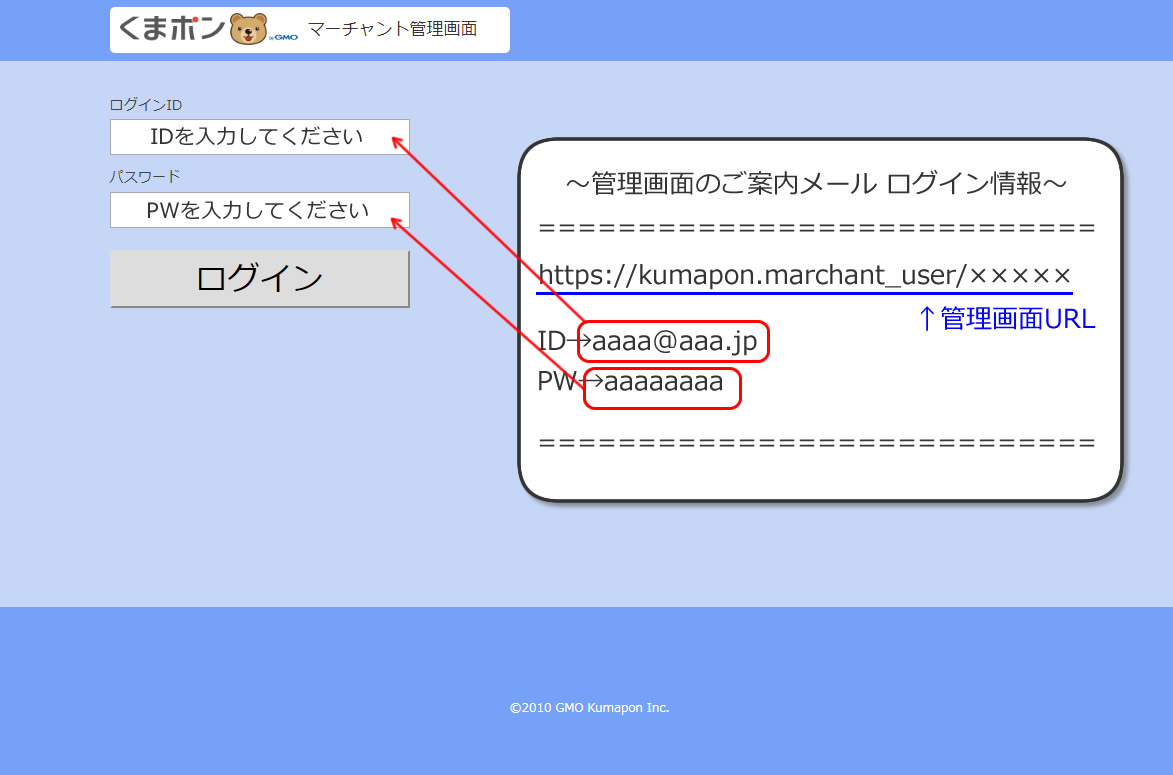
くまポンでのご掲載が開始いたしましたら、下記ログイン画面にアクセスしてください。
購入者リストの確認方法
1. 全商品から確認する
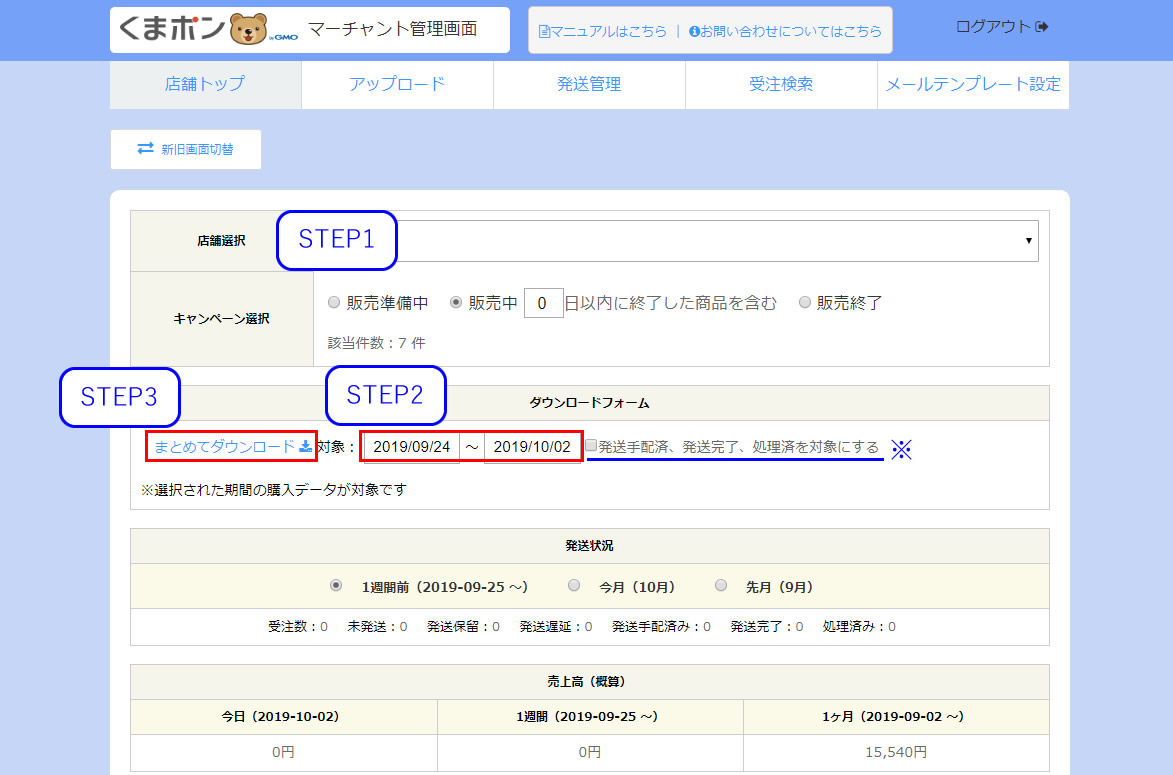
- 店舗トップメニューより、店舗名を選択してください。
- ダウンロードフォームにて、対象の購入日を入力してください。直近3ヶ月の購入データの確認が可能です。
- まとめてダウンロードより、CSVデータを抽出してください。
※ 発送日入力後のデータを確認したい場合は、『発送手配済、発送完了、処理済を対象にする』にチェックを入れてください。
2. 対象商品から確認する
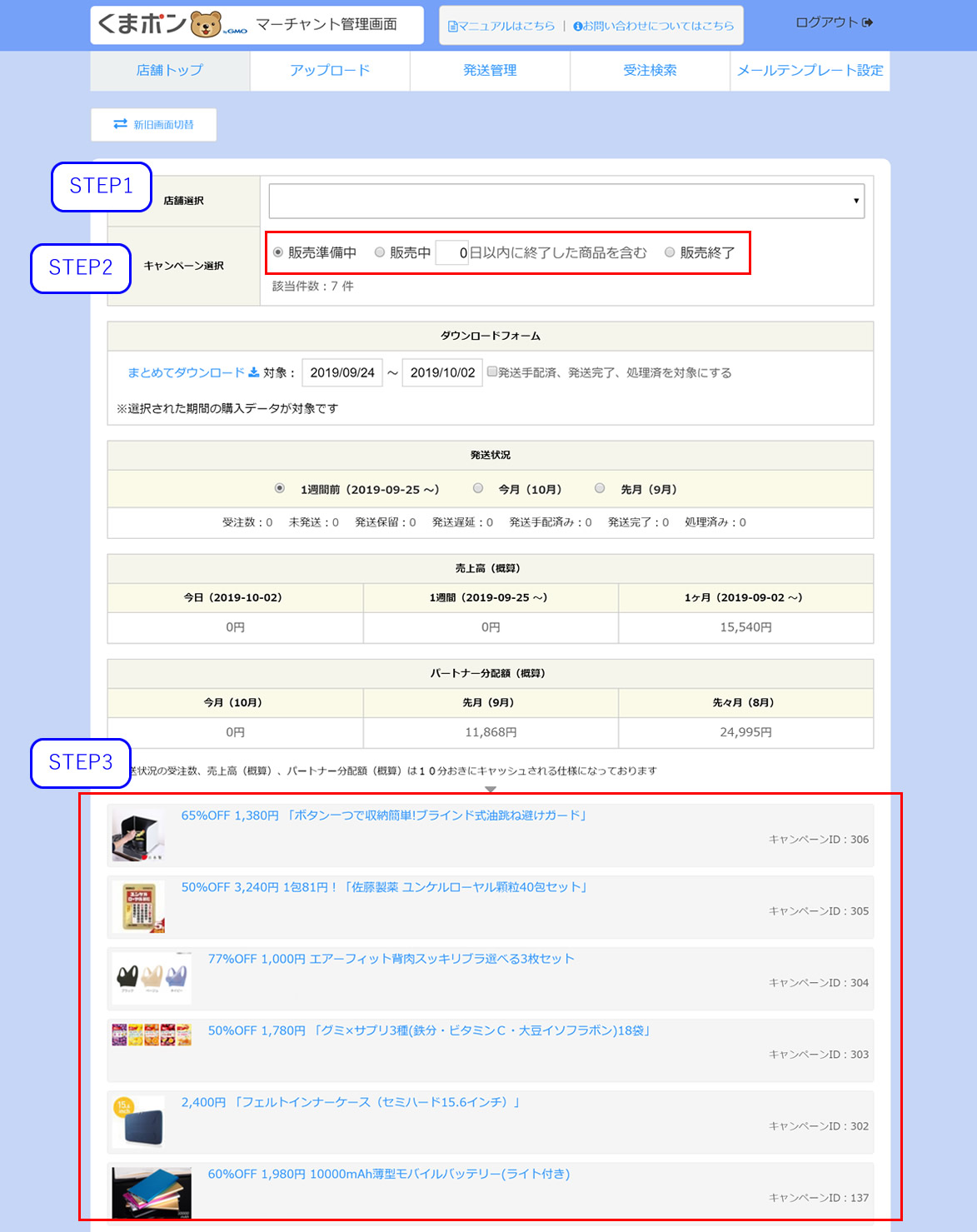
- 店舗トップメニューより、店舗名を選択してください。
- キャンペーン選択で絞り込みます。
- 絞り込み結果が表示されたら、対象の商品を選択してください。
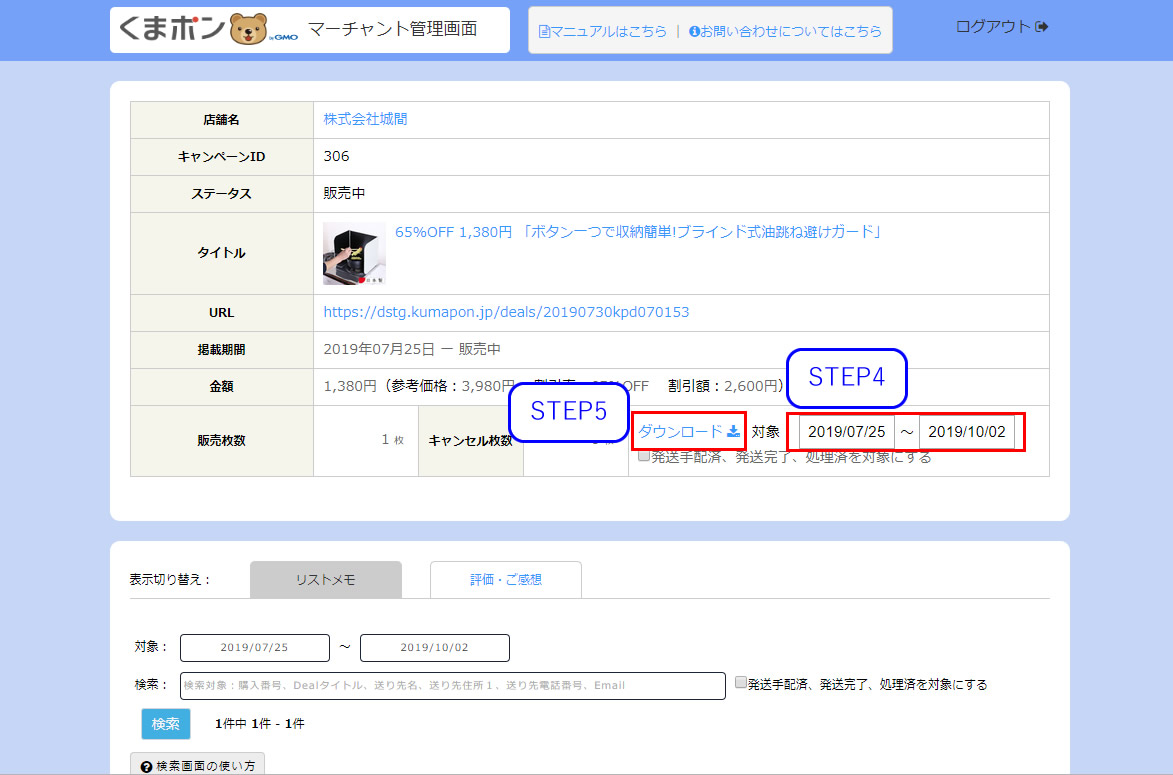
- 対象の商品を選択し、商品ページにジャンプしたら、対象の購入日を入力してください。
- ダウンロードより、CSVデータを抽出してください。
※ Internet Explorer8 はCSVダウンロードに対応しておりません。
発送後の処理について
1. 発送情報の入力を行う

-
- はじめに、ダウンロードしたCSVデータに、『伝票番号』と『発送日』を入力し、保存しておきます。なお、伝票番号がない場合は、記入は不要です。
※『伝票番号』は『数値』に書式変更して入力してください
※『発送日』は『短い日付形式』に書式変更して入力してください
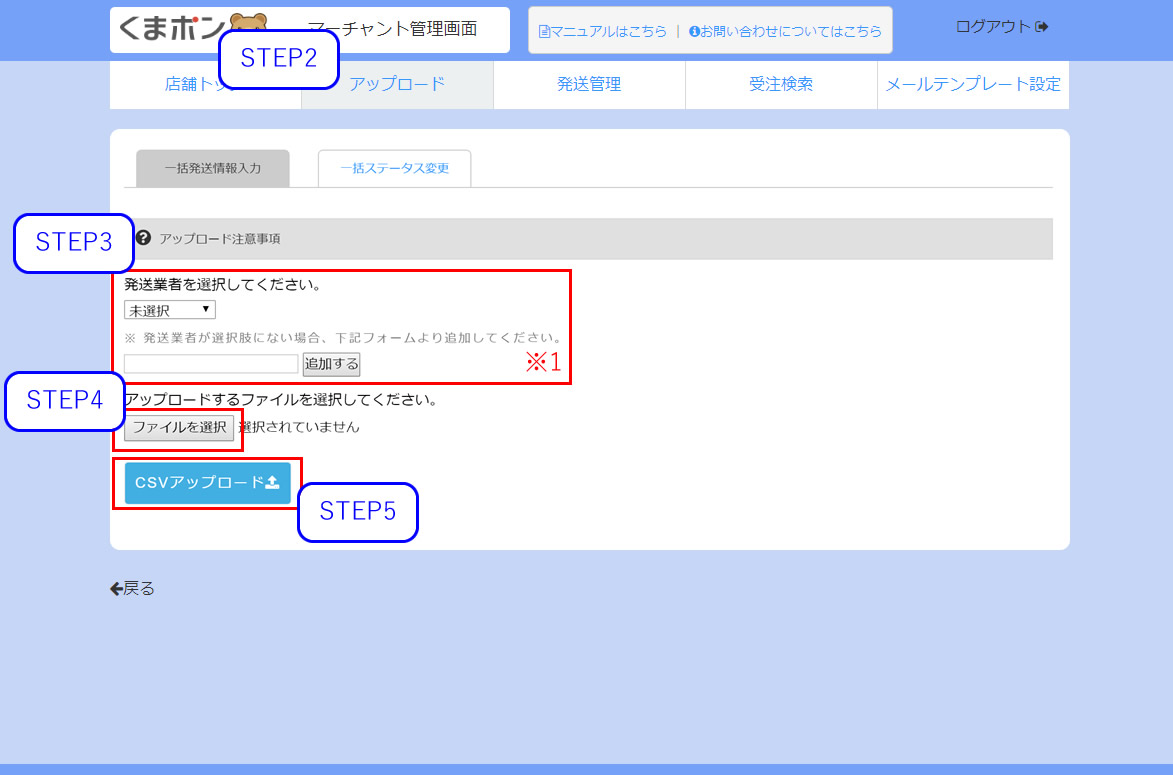
- アップロードのページを開いてください。
- STEP1にて保存したCSVデータを参照し、発送業者を選択してください。なお、発送業者が異なる場合は、データを分けてアップロードしてください。
- ファイルを選択から、アップロードしたいファイルを選択してください。
- CSVアップロードをクリックし、実行を押すことで情報の入力が完了します。
※2019/12/23追記
CSVアップロード機能を改善しました。店舗様独自のCSVフォーマットでアップロードいただけます。
変更点の詳細や注意点を下記にまとめているので、独自のフォーマットを利用される際は一読いただきますようお願い致します。
http://kumapon.tokyo/merchant/info/464/
2. 発送連絡(ステータス更新)を行う
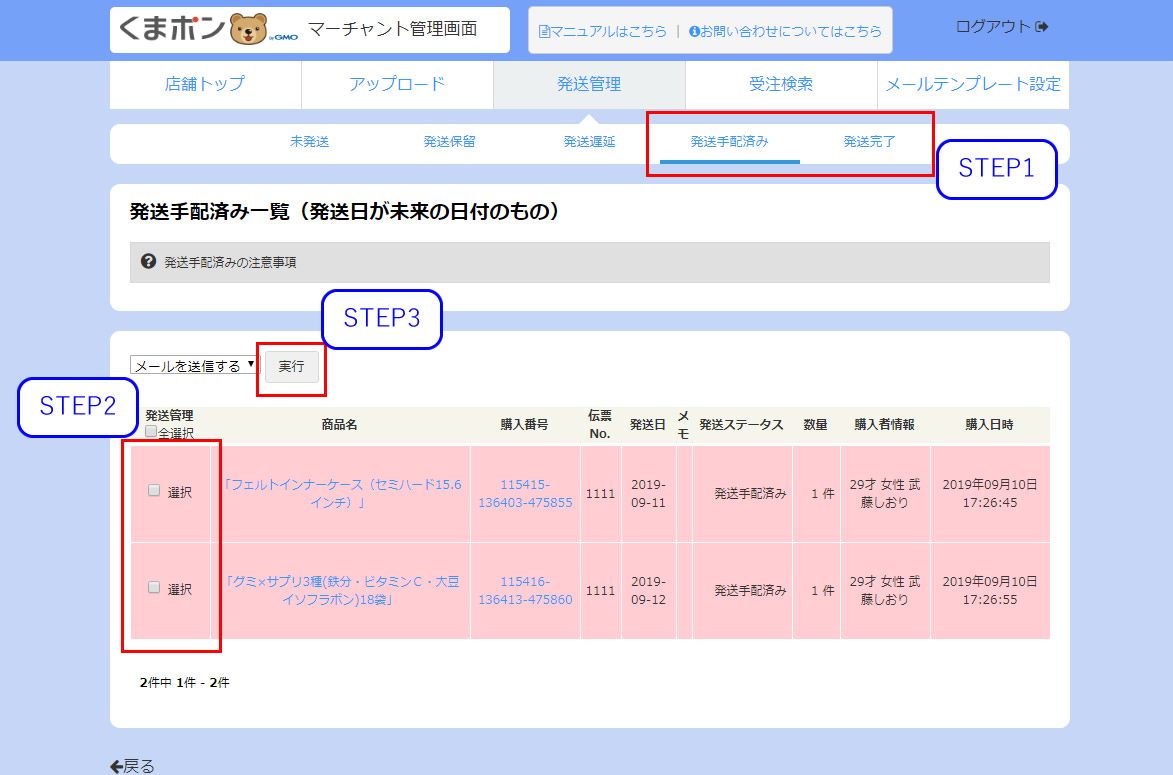
- 発送管理より、『発送手配済み』または『発送完了』を選択します。
各データは、入力された発送日を元に、2種のステータスに振り分けられています。
- 発送手配済み:発送日が未来のデータが対象
- 発送完了:発送日が当日もしくは過去のデータが対象
発送日を迎えると、自動で発送完了ステータスに移動します。
- 発送連絡(ステータス更新)を希望するデータを選択します。
- 実行ボタンを押すことで、ユーザーへメールで発送連絡が行われ、弊社へのステータス報告が完了します。
ステータスの詳細について
- 未発送
- 発送日が、未入力
- 発送保留
- イレギュラー対応のみ使用
- 発送遅延
- 発送予定日を過ぎているデータ
- 発送手配済み
- 発送日が未来のデータ
- 発送完了
- 発送日が当日もしくは過去のデータ
未発送の商品のキャンセルについて
未発送の状態でキャンセルの依頼をされた商品につきましては、
他の商品と一括で発送情報を更新する際に、誤って一緒に更新されないように、
発送ステータスを「発送保留」にご変更お願い致します。
※キャンセル処理が終わった購入番号はマーチャント管理画面のデータから削除されます
発送保留への変更方法
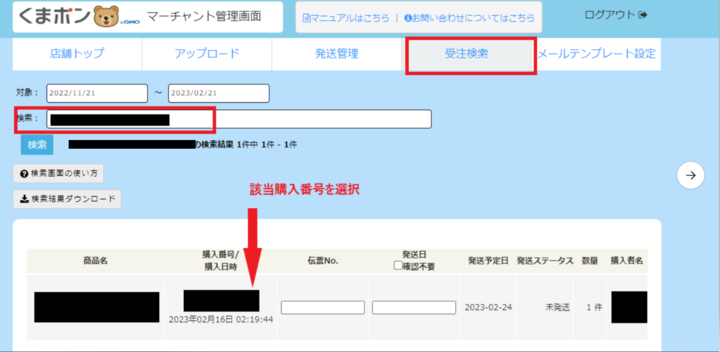
- 受注検索で該当購入番号を検索して選択する
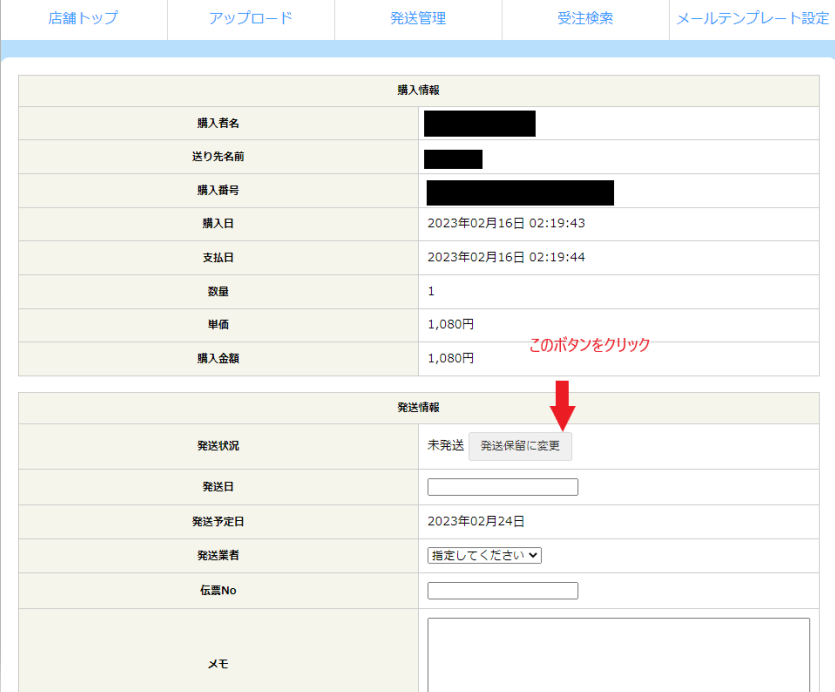
- 発送情報の発送状況の未発送の隣にある「発送保留に変更」のボタンをクリックする